Народные советы и трюки - [26]
Проблемой многих является выделение большого участка, ведь при достижении указателем нижнего края окна документ начинает прокручиваться быстро, и остановить его в нужном месте очень непросто. Поэтому для выделения больших участков текста используйте клавишу Shift. Если она нажата, вы легко сможете выделить любой участок.
Многократное выделение.
Как быть, если тот текст, в котором надо провести замену, разбросан по всему документу? Тут бы подошло многократное выделение. В WordXP такая возможность есть - достаточно при выделении нового фрагмента удерживать клавишу Ctrl, и имеющееся выделение сброшено не будет
Копировать и перемещать участки текста можно не только с помощью буфера обмена. В рамках небольшого участка документа эти операции можно выполнять мышкой. Для перемещения выделите нужный участок и наведите на него курсор. Нажмите кнопку мыши и, не отпуская ее, потяните курсор на то место, куда необходимо вставить текст. Когда вы отпустите кнопку мыши, текст будет перемещен. Чтобы при помощи мышки скопировать текст, необходимо выполнять те же действия при нажатой кнопке CTRL. При этом возле курсора появится значок +.
Горячие клавиши и комбинации клавиш
Чтобы выделить в Word'е вертикальный блок текста, надо предварительно нажать комбинацию клавиш "Ctrl"+"Shift"+"F8". Кроме того, выделить вертикальный блок можно с помощью мышки, удерживая клавишу "Alt".
В Word работая в режиме кириллицы, иногда нужны знаки которые доступны лишь в режиме латиницы напр. @, $, & чтобы не переключать режимы достаточно нажать клавишу Alt + Ctrl + нужную (или Shft+Alt+Ctrl+нужная).
Горячие клавиши
Полужирный текст - нажимаем Ctrl+B (или в русскоязычном режиме - Ctrl+И). Выключается аналогично.
Курсивный текст - Ctrl+I или Сtrl+Y (в русском - Ctrl+Ш или Ctrl+Н).
Подчёркнутый текст - Ctrl+U (в русском - Ctrl+Г)
Текст с двойным подчёркиванием - Ctrl+Shift+D (Ctrl+Shift+в)
Текст, набранный капителями (уменьшенными заглавными буквами) - Ctrl+Shift+K (Ctrl+Shift+Л) (для изменения данных атрибутов у целого слова, его вовсе не обязательно выделять целиком. Достаточно лишь, чтобы курсор находился внутри слова).
Выравнивание абзацев:
- влево - Ctrl+q (Ctrl+й);
- вправо - Ctrl+r (Ctrl+к);
- по центру - Ctrl+e (Ctrl+у)
- по формату - Ctrl+j (Ctrl+о)
- маркированный список - Ctrl+Shift+L (Ctrl+Shift+д)
Сдвиг абзаца вправо Ctrl+M (Ctrl+ь)
Увеличение отступа слева (кроме первой строки) - Ctrl+T (Ctrl+е)
Печать документа (в Word и почти во всех других программах) - Ctrl+P (ctrl+З).
Несколько полезных замечаний для тех, кто печатает вслепую и ненавидит использовать мышь:
Изменить шрифт в тексте - нажимаем Ctrl+Shift+F (Ctrl+Shift+А), при этом активизируется окно смены шрифта в панели форматирования. Печатаем название нужного шрифта в этой панели (обычно достаточно нескольких первых символов - далее Windows достраивает имя автоматичеки) и нажимаем "Ввод".
Изменить стиль шрифта или абзаца - аналогично, нажимаем Ctrl+Shift+S (Ctrl+Shift+Ы), и вводим имя шрифта, например, "Заголовок 1". После нажатия "Ввод", к абзацу применяется введённый стиль, а если стиля не существует, то он создаётся на основании форматирования абзаца, где стоит курсор.
Ввод концевой сноски. Можно, конечно, для этого лезть в меню, но это опять подразумевает использование мыши! Гораздо проще нажать Ctrl+Alt+F (Ctrl+Alt+А), и в указанном месте текста сразу появится сноска, а курсор переместится к низу страницы, где вы сможете ввести её описание.
Очень легко удалить неиспользуемые кнопки с панели, просто вытащив их с панели мышкой при нажатом Alt, точно так же при нажатом Alt можно поменять расположение кнопок не залезая в окна опций и настроек (с нажатым Alt+Ctrl - можно сделать копию кнопки). Такими же манипуляциями можно кнопки поместить в меню и разделы меню в toolbar с кнопками.
Иногда возникает проблема и нужно изменить регистр букв, для этого становимся на слове в котором нужно изменить регистр (или выделяем несколько слов) и нажимаем Shift+F3 несколько раз, в зависимости как вы хотите: Все Буквы Большие В Начале Слов, ПРОПИСНЫЕ или строчные.
Пасхальное яйцо
Если в Word'e зайти в меню "Справка-О программе" и удерживая Shift - Ctrl - Alt нажать левой кнопкой мыши один раз на разделительную полосу, то появится логотип MS Word, убрать который можно только нажав по нему левой кнопкой мыши
Создайте новый документ и введите там строку =rand(200,99)
Затем нажмите и удерживайте Enter в течение 2-3 секунд. Появится фраза "Съешь ещё этих мягких французских булок, да выпей чаю.", сколько раз - считайте сами :).
Еще одна игрушка в Word97, из не документированных возможностей - Pinbаll:
1.Открыть Word. Создать новый документ.
2.Напечатать слово Blue, выделить его.
3.Выбрать в меню ФОРМАТ-ШРИФТ.Задать полужирное начертание и синий цвет.
4.Поместить курсор в конец слова Blue ввести один пробел.
5.Выбрать Помощь (или у меня, например,?) - О программе и удерживая CTRL+SHIFT щелкнуть левой кнопкой мыши по значку Word в иллюстрации на левой чаcти появившегося окна.
6. Клавиши Z - для удара левой лопаткой, M - для удара правой, Esc

Авторы Александр Климов и Игорь Чеботарев использовали самые разные источники при составлении справочника: интернет, книги, журнальные и газетные публикации Отдельное спасибо Евгению Соболеву (SOFTODROM) - за дельные замечания и Korsar - за отдельные статьи 2002-2007 гг.
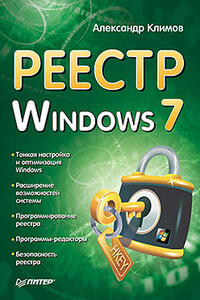
Задача этой книги – дать базовые понятия о системном реестре Windows 7, познакомить с используемым для редактирования реестра инструментарием, а также предложить ряд практических рекомендаций для настройки операционной системы.В книге рассматриваются практические приемы настройки новейшей операционной системы Microsoft Windows 7 методом редактирования системного реестра. Описывается архитектура реестра, инструментальные средства для работы с ним, а также вспомогательное программное обеспечение. Рассмотрены все новые параметры реестра, появившиеся в Windows 7, а также популярные настройки реестра, наиболее востребованные большинством пользователей ПК.
В книге рассказывается история главного героя, который сталкивается с различными проблемами и препятствиями на протяжении всего своего путешествия. По пути он встречает множество второстепенных персонажей, которые играют важные роли в истории. Благодаря опыту главного героя книга исследует такие темы, как любовь, потеря, надежда и стойкость. По мере того, как главный герой преодолевает свои трудности, он усваивает ценные уроки жизни и растет как личность.
Очень сложно было разделить все проблемы на разделы (т.к. одна проблема может относиться сразу к нескольким разделам), поэтому советуем просмотреть и другие разделы, если Вы не найдете решение/описание нужной Вам в соответствующем разделе. Надеемся, что этот справочник поможет Вам в трудную минуту. Здесь содержатся описания наиболее частых проблем, возникающих при работе с компьютером, и методы их решения (и даже предотвращения)! Если ни один из этих советов Вам не поможет - обращайтесь к мастеру. Если ваш компьютер еще на гарантии, то сами лучше в системник не лезьте (если Вы, конечно, не "мастер-самоучка"), а просто проверьте все внешние факторы (провода, подключения, разъемы и т.д.)
Перед Вами статья из особого сборника, в котором есть сведения не только о самых богатых людях современности, но и тех, кто явился «основоположниками» данной категории населения, - исторические личности, основатели крупнейших богатейших компаний и т. д Этот цикл статей посвящен создателям всемирно известных брендов, самыми богатыми людям в своих узких кругах, например - спортсмены, актеры, политики. И, конечно же, в этом списке нашли свое место российские олигархи и бизнесмены.Одни мечтают стать богатым и жить в достатке, другие порицают людей, которые стремятся к личному материальному успеху.
Перед Вами статья из особого сборника, в котором есть сведения не только о самых богатых людях современности, но и тех, кто явился «основоположниками» данной категории населения, - исторические личности, основатели крупнейших богатейших компаний и т. д Этот цикл статей посвящен создателям всемирно известных брендов, самыми богатыми людям в своих узких кругах, например - спортсмены, актеры, политики. И, конечно же, в этом списке нашли свое место российские олигархи и бизнесмены.Одни мечтают стать богатым и жить в достатке, другие порицают людей, которые стремятся к личному материальному успеху.
Перед Вами статья из особого сборника, в котором есть сведения не только о самых богатых людях современности, но и тех, кто явился «основоположниками» данной категории населения, - исторические личности, основатели крупнейших богатейших компаний и т. д Этот цикл статей посвящен создателям всемирно известных брендов, самыми богатыми людям в своих узких кругах, например - спортсмены, актеры, политики. И, конечно же, в этом списке нашли свое место российские олигархи и бизнесмены.Одни мечтают стать богатым и жить в достатке, другие порицают людей, которые стремятся к личному материальному успеху.
Перед Вами статья из особого сборника, в котором есть сведения не только о самых богатых людях современности, но и тех, кто явился «основоположниками» данной категории населения, - исторические личности, основатели крупнейших богатейших компаний и т. д Этот цикл статей посвящен создателям всемирно известных брендов, самыми богатыми людям в своих узких кругах, например - спортсмены, актеры, политики. И, конечно же, в этом списке нашли свое место российские олигархи и бизнесмены.Одни мечтают стать богатым и жить в достатке, другие порицают людей, которые стремятся к личному материальному успеху.
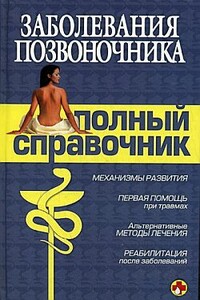
Данное издание представляет собой самый полный справочник по заболеваниям позвоночника. В нем содержится не только информация о его строении и функциях, но и детально описываются все известные заболевания, в том числе травмы, опухоли, искривления, описаны причины их возникновения и механизмы развития. Большая часть книги посвящена методам лечения и реабилитации после заболеваний, таким как массаж, гимнастика, гидротерапия, фитотерапия, акупунктура, грязелечение. Полезными окажутся советы по правильному поведению в повседневной жизни и бережному отношению к позвоночнику.
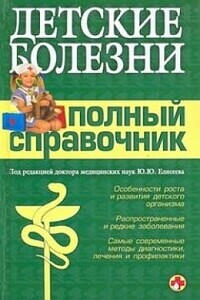
В данном справочнике представлены самые полные и актуальные сведения, касающиеся болезней детей. Описаны причины возникновения и механизмы развития самых распространенных детских заболеваний. Рассмотрены современные методы диагностики и основные способы лечения. Полезными окажутся советы по профилактике и мерам предосторожности. Практические рекомендации специалистов и полезная информация помогут родителям по симптомам определить, что беспокоит ребенка, принять своевременные меры для улучшения состояния до приезда врача и не допустить перехода болезни в хроническую форму.