Народные советы и трюки - [25]
В больших Вордовских документах очень удобно ставить метки на различные места документа, выделяя ключевые слова цветом. Затем, чтобы быстро попасть в нужное место, откройте диалог поиска, нажмите кноку "Больше" для отображения всех функций поиска, и нажав кнопку "Формат" выбирите пункт "Выделение цветом" (в поле "Найти" должно быть пусто).
В Word'e можно перемещаться по предложениям назначив команде SentLeft и SentReght комбинации клавиш (Например, выбираем меню СЕРВИС, НАСТРОЙКА:, КЛАВИАТУРА:, в Категории: выбираем ВСЕ КОМАНДЫ, и в категории КОМАНДЫ находим нужную команду, назначаем клавиши и готово). Также можно и выделять по предложениям назначив командам SentLeftExtend и SentReghtExtend соответствующие комбинации клавиш.
В Word'e можно перемещать строки в тексте. Для этого надо выделить фрагмент текста, затем удерживая клавиши Shift+Alt перемещать его с помощью клавиш управления курсором "Стрелка вверх" и "Стрелка вниз". Переносить можно только строки целиком. А если удерживая эти клавиши нажимать "Стрелка вправо" или "Стрелка влево", можно менять стиль заголовка выделенного фрагмента.
Как ввести полужирный или наклонный текст в MS Word, не пользуясь мышью?
1. Поставить на всех вкладках автоформата (в Word 2000: Сервис|Автозамена) поставить галочки Заменять *полужирный* и _наклонный_.
2а. Если Вы хотите ввести полужирный текст, то его надо заключить в звездочки (*).
2б. Если Вы хотите ввести наклонный текст, то его надо заключить в символы подчеркивания (_).
Иногда Вам может попасть текст в MS Word который либо очень неумело набирали, либо коряво конвертировали из "Plain Text". В таком тексте в конце каждой строки стоит знак конца абзаца, а выравнивание сделано набором бесконечного числа пробелов. Такой текст форматировать очень сложно, при изменении размера бумаги, шрифта или отступов текст расползается в разные стороны и выглядит очень неаккуратно. Простые манипуляции в 5 минут приведут Ваш текст в гораздо более удобный для восприятия.
1. Выбираем "Replace" (Ctrl-H). В "Find What" ставим два пробела, в "Replace With" ставим 1 пробел, нажимаем "Replace All". Повторяем "Replace All" до тех пор, пока есть что-то что заменять. Все, от лишних пробелов мы избавились.
2. Теперь с абзацами. Выбираем "Replace" (Ctrl-H). В "Find What" ставим "^p^t" - т.е. поиск конца параграфа + табуляция, заменяем на "^l^t" - т.е. на переход на другую строку + табуляция - это будут наши начала абзацев.
3. Избавляемся от всех концов абзацев заменяя все "^p" на один пробел.
4. Формируем абзацы - заменяем все "^l" на "^p".
Все, теперь текст гораздо более близок к формату MS Word и над ним можно выполнять стандартные команды форматирования.
Если вы набираете текст и используете несколько шрифтов, им можно назначить комбинации клавиш в меню СЕРВИС, НАСТРОЙКА:, КЛАВИАТУРА:, в Категории: выбираем ШРИФТЫ, находим шрифт, назначаем клавиши.
Если вам нужно добавить сноску в документ, поместите курсор там, где вы хотите ее добавить и выберите Вставка -> Ссылка -> Сноска. В диалоговом окне Сноски в группе "Положение" выберите переключатель "сноски:" и нажмите кнопку Вставить. Напечатайте свою сноску в текстовой области, которая появится внизу страницы.
Если вам нужно, чтобы Word-2000 напечатал книжку на листах формата А4 с двух сторон по две страницы формата А5 на каждой стороне листа, то выберите: Файл -> Параметры страницы -> Зеркальные поля -> ОК ; Файл -> Печать -> (Масштаб)_число страниц на листе -> 2 страницы: (Страницы)_номера -> 16,1,2,15,14,3,4,13,12,5,6,11,10,7,8,9 - для 1 блока по 16 стр. 32,17,18,31,30,19,20,29,28,31,22,27,26,23,24,25 - для 2 блока по 16 стр. и т.д.
Вся книжка будет состоять из блоков по 16 страниц, напечатанных на 4 листах А4 с двух сторон. Листы перегибаются пополам и вкладываются друг в друга по номерам страниц.
Последний блок в книжке может быть укороченным и состоять из 3, 2 или 1 листа, поэтому и номера страниц для него нужно пересчитать отдельно.
Такую книжку удобно переплести как настоящую из типографии. Более подробно об этом можно прочитать в интересной и обстоятельной статье по адресу:http://klirik.narod.ru/izdat/articles/sp.htm
Чтобы комфортнее работать в Word'e при наборе большого текста перейдите к просмотру документа Меню ВИД, ОБЫЧНЫЙ (Ctrl+Alt+N), а для просмотра документа постранично Меню ВИД, РАЗМЕТКА СТРАНИЦЫ (Ctrl+Alt+P).
Выделение текста
Стандартные способы выделения текста
Для того, чтобы выделить предложение, нужно кликнуть на любом его слове при нажатой клавише CTRL. Если требуется выделить слово, на нем достаточно два раза щелкнуть мышью. Если щелкнуть три раза, выделится текущий абзац.
Способы выделения текста, используя отступ документа
Клик левой клавишей мышки на левом отступе документа:
Одинарный - выделить строку Двойной - выделить абзац Тройной - выделить весь текст. Одинарный при нажатом Ctrl - выделить весь текст. Последнюю операцию можно проделать также с помощью клавиш CTRL+A.
Если нажать ALT и начать выделение мышкой, то будет выделяться прямоугольный фрагмент текста
Чтобы выделить весь абзац, нужно поставить курсор в начало или конец абзаца и нажать Ctrl+Shift+стрелка вверх (если курсор стоит в конце абзаца), Ctrl+Shift+стрелка вниз (если курсор стоит в начале абзаца).

Авторы Александр Климов и Игорь Чеботарев использовали самые разные источники при составлении справочника: интернет, книги, журнальные и газетные публикации Отдельное спасибо Евгению Соболеву (SOFTODROM) - за дельные замечания и Korsar - за отдельные статьи 2002-2007 гг.
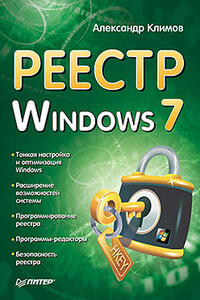
Задача этой книги – дать базовые понятия о системном реестре Windows 7, познакомить с используемым для редактирования реестра инструментарием, а также предложить ряд практических рекомендаций для настройки операционной системы.В книге рассматриваются практические приемы настройки новейшей операционной системы Microsoft Windows 7 методом редактирования системного реестра. Описывается архитектура реестра, инструментальные средства для работы с ним, а также вспомогательное программное обеспечение. Рассмотрены все новые параметры реестра, появившиеся в Windows 7, а также популярные настройки реестра, наиболее востребованные большинством пользователей ПК.
В книге рассказывается история главного героя, который сталкивается с различными проблемами и препятствиями на протяжении всего своего путешествия. По пути он встречает множество второстепенных персонажей, которые играют важные роли в истории. Благодаря опыту главного героя книга исследует такие темы, как любовь, потеря, надежда и стойкость. По мере того, как главный герой преодолевает свои трудности, он усваивает ценные уроки жизни и растет как личность.
Очень сложно было разделить все проблемы на разделы (т.к. одна проблема может относиться сразу к нескольким разделам), поэтому советуем просмотреть и другие разделы, если Вы не найдете решение/описание нужной Вам в соответствующем разделе. Надеемся, что этот справочник поможет Вам в трудную минуту. Здесь содержатся описания наиболее частых проблем, возникающих при работе с компьютером, и методы их решения (и даже предотвращения)! Если ни один из этих советов Вам не поможет - обращайтесь к мастеру. Если ваш компьютер еще на гарантии, то сами лучше в системник не лезьте (если Вы, конечно, не "мастер-самоучка"), а просто проверьте все внешние факторы (провода, подключения, разъемы и т.д.)
Перед Вами статья из особого сборника, в котором есть сведения не только о самых богатых людях современности, но и тех, кто явился «основоположниками» данной категории населения, - исторические личности, основатели крупнейших богатейших компаний и т. д Этот цикл статей посвящен создателям всемирно известных брендов, самыми богатыми людям в своих узких кругах, например - спортсмены, актеры, политики. И, конечно же, в этом списке нашли свое место российские олигархи и бизнесмены.Одни мечтают стать богатым и жить в достатке, другие порицают людей, которые стремятся к личному материальному успеху.
Перед Вами статья из особого сборника, в котором есть сведения не только о самых богатых людях современности, но и тех, кто явился «основоположниками» данной категории населения, - исторические личности, основатели крупнейших богатейших компаний и т. д Этот цикл статей посвящен создателям всемирно известных брендов, самыми богатыми людям в своих узких кругах, например - спортсмены, актеры, политики. И, конечно же, в этом списке нашли свое место российские олигархи и бизнесмены.Одни мечтают стать богатым и жить в достатке, другие порицают людей, которые стремятся к личному материальному успеху.
Перед Вами статья из особого сборника, в котором есть сведения не только о самых богатых людях современности, но и тех, кто явился «основоположниками» данной категории населения, - исторические личности, основатели крупнейших богатейших компаний и т. д Этот цикл статей посвящен создателям всемирно известных брендов, самыми богатыми людям в своих узких кругах, например - спортсмены, актеры, политики. И, конечно же, в этом списке нашли свое место российские олигархи и бизнесмены.Одни мечтают стать богатым и жить в достатке, другие порицают людей, которые стремятся к личному материальному успеху.
Перед Вами статья из особого сборника, в котором есть сведения не только о самых богатых людях современности, но и тех, кто явился «основоположниками» данной категории населения, - исторические личности, основатели крупнейших богатейших компаний и т. д Этот цикл статей посвящен создателям всемирно известных брендов, самыми богатыми людям в своих узких кругах, например - спортсмены, актеры, политики. И, конечно же, в этом списке нашли свое место российские олигархи и бизнесмены.Одни мечтают стать богатым и жить в достатке, другие порицают людей, которые стремятся к личному материальному успеху.
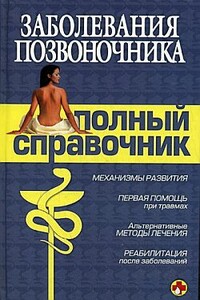
Данное издание представляет собой самый полный справочник по заболеваниям позвоночника. В нем содержится не только информация о его строении и функциях, но и детально описываются все известные заболевания, в том числе травмы, опухоли, искривления, описаны причины их возникновения и механизмы развития. Большая часть книги посвящена методам лечения и реабилитации после заболеваний, таким как массаж, гимнастика, гидротерапия, фитотерапия, акупунктура, грязелечение. Полезными окажутся советы по правильному поведению в повседневной жизни и бережному отношению к позвоночнику.
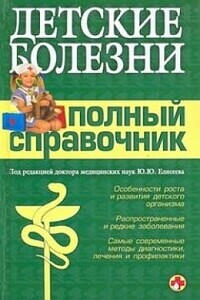
В данном справочнике представлены самые полные и актуальные сведения, касающиеся болезней детей. Описаны причины возникновения и механизмы развития самых распространенных детских заболеваний. Рассмотрены современные методы диагностики и основные способы лечения. Полезными окажутся советы по профилактике и мерам предосторожности. Практические рекомендации специалистов и полезная информация помогут родителям по симптомам определить, что беспокоит ребенка, принять своевременные меры для улучшения состояния до приезда врача и не допустить перехода болезни в хроническую форму.