Windows Vista - [7]

Шрифт
Интервал

В первом случае вам просто достаточно выбрать имя учетной записи в раскрывающемся списке. Для создания новой учетной записи введите новое имя (оно может дублировать то, которое существовало на старом компьютере). Нажмите кнопку Далее.

На заключительном этапе вам будет предложено просмотреть переносимые файлы и параметры и нажать кнопку Передача для запуска процесса. После того как все данные будут скопированы, вы увидите отчет об успешно проделанной работе. Нажмите кнопку Закрыть для выхода из программы переноса. Возможно, чтобы изменения вступили в силу, понадобится перезагрузка.

Глава 2

Знакомство с Windows Vista и настройка интерфейса

• Windows Aero

• Боковая панель Windows

• Рабочий стол

• Панель задач

• Меню Пуск


В данной главе мы обсудим нововведение в интерфейсе Windows Vista – стиль Windows Aero, рассмотрим структуру и настройку Рабочего стола, меню Пуск и Панели задач, поскольку, работая на компьютере, вы будете постоянно иметь дело с этими элементами.

Сразу после установки операционной системы вам будет предложено войти в нее, щелкнув кнопкой мыши на значке своей учетной записи на экране приветствия.

Учетные записи делают удобным использование компьютера несколькими людьми. Каждый пользователь, войдя в систему под своей учетной записью, может настроить интерфейс по собственному желанию и хранить файлы в личных папках. Если учетную запись защитить паролем, то никто не сможет войти в систему под вашим именем и получить доступ к личным документам. Подробнее об учетных записях мы поговорим в соответствующем разделе, а пока вернемся к экрану приветствия. Если вы являетесь единственным пользователем компьютера и ваша учетная запись не защищена паролем, при последующих загрузках экран приветствия не появится, вход в систему всегда будет выполняться под вашим именем.

После того как загрузится операционная система, на экране появится Рабочий стол, Панель задач с кнопкой Пуск и областью уведомлений, а также боковая панель Windows с мини-приложениями. При первом запуске Windows Vista на Рабочем столе можно видеть только один значок – Корзина. По мере работы на компьютере пользователь сам помещает значки на Рабочий стол, они также могут добавляться автоматически при установке программ (рис. 2.1).

Рис. 2.1. Рабочий стол Windows Vista


А теперь познакомимся с одним из ключевых нововведений – со стилем Windows Aero, который обеспечивает потрясающие визуальные эффекты и делает работу в Windows Vista приятной и удобной.

Windows Aero

Полупрозрачные окна, новые цветовые схемы, эффект эргономичного пролистывания, эскизы окон на Панели задач, анимация при сворачивании, разворачивании и закрытии окон – вот новые возможности стиля Windows Aero. Чтобы ознакомиться с этими эффектами, откройте несколько любых окон, воспользовавшись меню Пуск, а также посмотрите видеоролик «Урок 2.1. Эффекты стиля Windows Aero».

Полупрозрачность заголовка заметна при перемещении окна – размытое содержимое лежащих ниже объектов прослеживается под активным окном (рис. 2.2).

Рис. 2.2. Эффект полупрозрачности заголовка окна


Эффект эргономичного пролистывания стал своего рода визитной карточкой Windows Vista: любой материал в прессе или Интернете, который посвящен новой операционной системе, обязательно сопровождается эффектной иллюстрацией со стопкой окон, расположенных под углом (рис. 2.3). Теперь у вас есть возможность получить такую же картинку на экране собственного монитора. Эргономичное пролистывание делает удобным переключение между большим количеством открытых окон, ведь сориентироваться в крупных эскизах гораздо проще, чем в многочисленных значках на панели инструментов. Пролистывать документы можно двумя способами.

• Нажимая сочетание клавиш Windows+Tab. В результате на Рабочем столе появятся трехмерные эскизы открытых окон так, как это показано на рис. 2.3. Для пролистывания эскизов нажимайте клавишу Tab, удерживая нажатой клавишу Windows, или прокручивайте колесо мыши. Когда нужный образец переместится на передний план, отпустите клавишу Windows. В результате эскиз развернется в окно. Чтобы пролистывать документы, не удерживая нажатой клавишу Windows, нажмите сочетание клавиш Ctrl+Windows+Tab.

• Нажимая кнопку Переключение между окнами

которая находится на панели быстрого запуска, и выбирая щелчком кнопки мыши в стопке эскизов нужный.

Рис. 2.3. Функция эргономичного пролистывания


В Windows Vista сохранилась функция стандартного переключения между окнами с помощью сочетания клавиш Alt+Tab, однако теперь на полупрозрачной панели появляются эскизы окон, а не их значки (рис. 2.4).

Рис. 2.4. Переключение между окнами с помощью сочетания клавиш Alt+Tab


Чтобы перейти к нужному эскизу, нажмите клавишу Alt и, удерживая ее, последовательно нажимайте Tab. Затем отпустите клавишу Alt, в результате окно развернется во весь экран.

Еще одна приятная особенность стиля Windows Aero – эскизы окон для кнопок Панели задач.

Наведите указатель мыши на любую из кнопок, и всплывающий эскиз сразу же проинформирует вас о содержимом окна (рис. 2.5).

Рис. 2.5. Всплывающий эскиз кнопки на Панели задач
Рекомендуем почитать
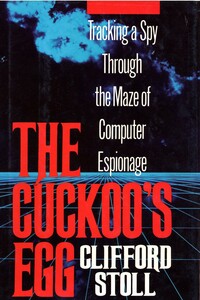
Яйцо кукушки или Преследуя шпиона в компьютерном лабиринте

В отличие от плохого танцора, хорошему сисадмину мешают только кукушкины яйца. Их откладывают в его компьютер злобные хакеры, чтобы из них вылупились программы, делающие своего папу-кукушку суперпользователем. Но сколько кабелю не виться — а кончику быть: бравый сисадмин не дремлет и за годик-другой выводит злоумышленников на чистую воду: на этот раз хакерская тусовка круто пролетела. Такого предельно краткое содержание классической книги эксперта по компьютерной безопасности Клиффа Столла «Яйцо кукушки».


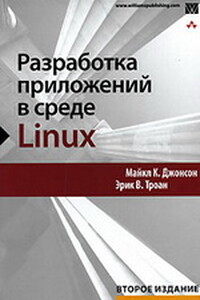
Разработка приложений в среде Linux

Книга известных профессионалов в области разработки коммерческих приложений в Linux представляет собой отличный справочник для широкого круга программистов в Linux, а также тех разработчиков на языке С, которые перешли в среду Linux из других операционных систем. Подробно рассматриваются концепции, лежащие в основе процесса создания системных приложений, а также разнообразные доступные инструменты и библиотеки. Среди рассматриваемых в книге вопросов можно выделить анализ особенностей применения лицензий GNU, использование свободно распространяемых компиляторов и библиотек, системное программирование для Linux, а также написание и отладка собственных переносимых библиотек.


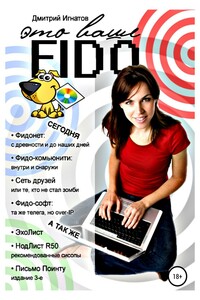
Это ваше Fido

Одно из немногих изданий на русском языке, которое посвящено старейшей глобальной компьютерной сети "Fidonet". Сатирический справочник о жизни и смерти самого древнего сетевого сообщества, которое до сих пор существует среди нас.


Безопасность информационных систем

В пособии излагаются основные тенденции развития организационного обеспечения безопасности информационных систем, а также подходы к анализу информационной инфраструктуры организационных систем и решению задач обеспечения безопасности компьютерных систем.Для студентов по направлению подготовки 230400 – Информационные системы и технологии (квалификация «бакалавр»).


Документация NetAMS

В книге рассказывается история главного героя, который сталкивается с различными проблемами и препятствиями на протяжении всего своего путешествия. По пути он встречает множество второстепенных персонажей, которые играют важные роли в истории. Благодаря опыту главного героя книга исследует такие темы, как любовь, потеря, надежда и стойкость. По мере того, как главный герой преодолевает свои трудности, он усваивает ценные уроки жизни и растет как личность.


Just for fun. Рассказ нечаянного революционера

Все началось с того, что студенту захотелось написать собственную программу эмуляции терминала. Потом он принялся развивать и дополнять ее и вдруг заметил, что у него получилась операционная система. Линус назвал ее Linux и поместил в Интернете, призвав желающих вносить в систему изменения. И программисты всех стран, объединившись, стали над ней трудиться.«Just for fun» – смесь автобиографии с рассуждениями о технологиях и путях их развития. Для читателей, неискушенных в программировании, Торвальдс разворачивает увлекательную историю своей жизни.


Ноутбук: секреты эффективного использования

Вы собрались купить ноутбук или уже успели сделать это? В таком случае вам необходима помощь. Хотя, казалось бы, какие могут быть проблемы при переходе на ноутбук со стационарного ПК – ведь основные принципы работы остаются теми же? С одной стороны, это действительно так, однако с другой – работа на ноутбуке имеет свою неоспоримую специфику.Это выражается во всем: в особенностях выбора модели и комплектации (в отличие от стационарного ПК модернизировать ноутбук гораздо сложнее), в перманентной необходимости экономить заряд батареи и оптимизировать режимы работы, регулярно подключать внешние устройства и использовать беспроводные сети – в общем, практически в любой области работы на ноутбуке есть свои особенности.Итак, если вы планируете перейти на ноутбук, эта книга, а также прилагаемые к ней видеоуроки – для вас.


Апгрейд, ремонт и обслуживание компьютера

Эта книга поможет разобраться в тонкостях и хитростях обслуживания, модернизации и ремонта компьютера. Чтобы максимально облегчить восприятие изложенной информации, к книге прилагается компакт-диск с видеоуроками. Они отображают практически все описываемые автором действия, которые необходимо применять в той или иной ситуации, чтобы всегда держать свой компьютер «в форме». С помощью этих видеоуроков вы увидите и услышите то, о чем прочитаете.


3ds Max 2008

Одни уверены, что нет лучшего способа обучения 3ds Мах, чем прочитать хорошую книгу. Другие склоняются к тому, что эффективнее учиться у преподавателя, который показывает, что и как нужно делать. Данное издание объединяет оба подхода. Его цель – сделать освоение 3ds Мах 2008 максимально быстрым и результативным. Часто после изучения книги у читателя возникают вопросы, почему не получился тот или иной пример. Видеокурс – это гарантия, что такие вопросы не возникнут: ведь автор не только рассказывает, но и показывает, как нужно работать в 3ds Мах.В отличие от большинства интерактивных курсов, где работа в 3ds Мах иллюстрируется на кубиках-шариках, данный видеокурс полностью практический.


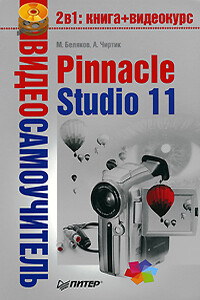
Pinnacle Studio 11

Данная книга – подробнейшее руководство, посвященное тому, как сделать «свое кино» в программе Pinnacle Studio Plus 11. Это приложение предназначено для домашнего видеомонтажа и отличается простотой в освоении и дружественным интерфейсом. В издании описаны все возможности программы, на примерах рассмотрено, как использовать фильтры и спецэффекты, как захватывать видеоматериал, монтировать видео и звук и как записывать готовый фильм на различные носители, в том числе и на DVD.Книга будет полезна новичкам, осваивающим Pinnacle Studio Plus 11, и опытным пользователям.