Windows Vista - [11]

Шрифт
Интервал

Настройка звуков

В Windows различные системные события сопровождаются тем или иным звуком. Набор звуков, принятый по умолчанию, является стандартной звуковой схемой, однако вы можете поменять его и сохранить в виде отдельной звуковой схемы.

Перейдите по ссылке Звуки в окне Персонализация. В открывшемся окне вы увидите перечень программных событий, для которых доступно звуковое оформление. Выделив щелчком кнопки мыши любое из них, выберите понравившийся звук из раскрывающегося списка Звуки. Для прослушивания нового звука нажмите кнопку Проверить. Вы можете также выбрать для озвучивания какого-либо процесса собственный файл, нажав кнопку Обзор.

Чтобы сохранить внесенные изменения в виде новой звуковой схемы, нажмите кнопку Сохранить как, введите название схемы и нажмите кнопку ОК.

При желании вы можете вообще отказаться от озвучивания системных событий. Для этого в списке Звуковая схема выберите пункт Без звука. Перед тем как закрыть окно, не забудьте нажать кнопку ОК.

Выбор указателей мыши

Еще одной отличительной особенностью интерфейса Windows Vista стал набор изящных видов указателей мыши. Как и в предыдущих версиях Windows, у вас сохранилась возможность изменять вид указателя при различных состояниях. В окне Персонализация щелкните кнопкой мыши на ссылке Указатели мыши. В открывшемся окне вы увидите примеры указателей для выбранной схемы (рис. 2.13).

Рис. 2.13. Окно выбора указателей мыши


В Windows есть более 20 наборов указателей мыши. Сменить текущий набор можно, обратившись к раскрывающемуся списку Схема.

Windows позволяет создать собственную схему, выбрав для каждого состояния определенный вид указателя. Для этого в списке Настройка выделите какой-либо режим, нажмите кнопку Обзор, в открывшемся окне щелкните кнопкой мыши на понравившемся указателе и нажмите кнопку Открыть. Помните, существует два типа указателей: простые (CUR-файлы) и анимированные (ANI-файлы). Для сохранения внесенных изменений в виде схемы нажмите кнопку Сохранить как, введите название схемы и нажмите кнопку ОК.

Настройка темы Рабочего стола

Понятие темы включает в себя оформление заголовков окон, фоновый рисунок, экранную заставку, набор шрифтов, системных звуков, значков и указателей мыши. По умолчанию в Windows Vista предлагается две темы: Windows Vista, которая выбирается автоматически при установке Windows, и Классическая, которая использовалась в предыдущих версиях системы. Для переключения в другую тему в окне Персонализация перейдите по ссылке Тема и в открывшемся окне обратитесь к одноименному раскрывающемуся списку.

При желании вы можете самостоятельно создать новую тему, задав в окнах, открываемых с помощью ссылок окна Персонализация, заставку, фоновый рисунок, стиль оформления окон, указатели мыши, звуковую схему и необходимость отображения на Рабочем столе значков системных папок (этот вопрос будет рассмотрен чуть ниже). При изменении хотя бы одного из перечисленных параметров в списке Тема рассматриваемого окна появится пункт Измененная тема. Вы можете сохранить новый набор параметров в файле темы. Для этого нажмите кнопку Сохранить, в открывшемся окне задайте название темы, выберите папку для хранения файла и нажмите кнопку Сохранить. В дальнейшем с помощью списка Тема вы сможете переключаться между собственноручно созданной темой и имеющейся в составе Windows. Ниже в области Образец отображаются вид оформления окон и рисунок Рабочего стола, которые будут установлены при выборе той или иной темы. Чтобы изменения вступили в силу, нажмите кнопку ОК.

Настройка параметров монитора

Окно, которое открывается при переходе по последней ссылке Параметры дисплея в окне Персонализация (рис. 2.14, слева), содержит настройки, отвечающие за важнейшие характеристики монитора. От них зависит качество изображения и здоровье ваших глаз. Изменение некоторых из этих настроек демонстрируется в видеоролике «Урок 2.6. Изменение параметров монитора».

С помощью ползунка Разрешение вы можете установить подходящее разрешение для вашего монитора. Помните, для жидкокристаллического монитора следует выбрать значение, которое рекомендуется в технической документации (так называемое оптимальное разрешение, при котором достигается наилучшее качество изображения). Для электронно-лучевых мониторов разрешение может варьироваться без потери качества изображения, однако не забывайте о том, что устанавливать разрешение выше того, которое указано в техпаспорте устройства, нельзя – оно просто не будет работать.

Важнейшая характеристика монитора – частота обновления экрана. Ее максимально возможная величина всегда указывается в технической документации, и превышать ее на практике также нельзя. Чтобы задать оптимальную частоту обновления экрана, нажмите кнопку Дополнительно, в открывшемся окне перейдите на вкладку Монитор и в раскрывающемся списке Частота обновления экрана выберите нужное значение (рис. 2.14, справа).

Рис. 2.14. Окно Параметры дисплея (слева) и вкладка установки частоты обновления экрана (справа)


Для жидкокристаллических мониторов варьирование частоты обновления экрана не сказывается на качестве изображения, поэтому его обычно устанавливают на уровне 60–75 Гц. При использовании электронно-лучевых мониторов на данный параметр следует обратить особое внимание. В этом случае при низкой частоте обновления экрана (60–75 Гц) глаз улавливает мерцание монитора, что крайне вредно для зрения. Поэтому обязательно устанавливайте значение в интервале 85–100 Гц (в зависимости от возможностей вашего монитора).
Рекомендуем почитать
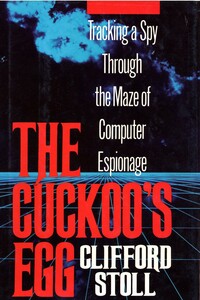
Яйцо кукушки или Преследуя шпиона в компьютерном лабиринте

В отличие от плохого танцора, хорошему сисадмину мешают только кукушкины яйца. Их откладывают в его компьютер злобные хакеры, чтобы из них вылупились программы, делающие своего папу-кукушку суперпользователем. Но сколько кабелю не виться — а кончику быть: бравый сисадмин не дремлет и за годик-другой выводит злоумышленников на чистую воду: на этот раз хакерская тусовка круто пролетела. Такого предельно краткое содержание классической книги эксперта по компьютерной безопасности Клиффа Столла «Яйцо кукушки».


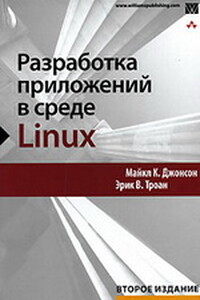
Разработка приложений в среде Linux

Книга известных профессионалов в области разработки коммерческих приложений в Linux представляет собой отличный справочник для широкого круга программистов в Linux, а также тех разработчиков на языке С, которые перешли в среду Linux из других операционных систем. Подробно рассматриваются концепции, лежащие в основе процесса создания системных приложений, а также разнообразные доступные инструменты и библиотеки. Среди рассматриваемых в книге вопросов можно выделить анализ особенностей применения лицензий GNU, использование свободно распространяемых компиляторов и библиотек, системное программирование для Linux, а также написание и отладка собственных переносимых библиотек.


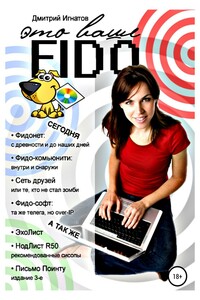
Это ваше Fido

Одно из немногих изданий на русском языке, которое посвящено старейшей глобальной компьютерной сети "Fidonet". Сатирический справочник о жизни и смерти самого древнего сетевого сообщества, которое до сих пор существует среди нас.


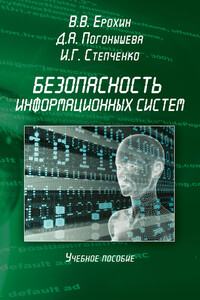
Безопасность информационных систем

В пособии излагаются основные тенденции развития организационного обеспечения безопасности информационных систем, а также подходы к анализу информационной инфраструктуры организационных систем и решению задач обеспечения безопасности компьютерных систем.Для студентов по направлению подготовки 230400 – Информационные системы и технологии (квалификация «бакалавр»).


Документация NetAMS

В книге рассказывается история главного героя, который сталкивается с различными проблемами и препятствиями на протяжении всего своего путешествия. По пути он встречает множество второстепенных персонажей, которые играют важные роли в истории. Благодаря опыту главного героя книга исследует такие темы, как любовь, потеря, надежда и стойкость. По мере того, как главный герой преодолевает свои трудности, он усваивает ценные уроки жизни и растет как личность.


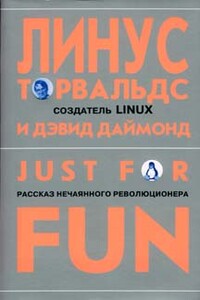
Just for fun. Рассказ нечаянного революционера

Все началось с того, что студенту захотелось написать собственную программу эмуляции терминала. Потом он принялся развивать и дополнять ее и вдруг заметил, что у него получилась операционная система. Линус назвал ее Linux и поместил в Интернете, призвав желающих вносить в систему изменения. И программисты всех стран, объединившись, стали над ней трудиться.«Just for fun» – смесь автобиографии с рассуждениями о технологиях и путях их развития. Для читателей, неискушенных в программировании, Торвальдс разворачивает увлекательную историю своей жизни.


Ноутбук: секреты эффективного использования

Вы собрались купить ноутбук или уже успели сделать это? В таком случае вам необходима помощь. Хотя, казалось бы, какие могут быть проблемы при переходе на ноутбук со стационарного ПК – ведь основные принципы работы остаются теми же? С одной стороны, это действительно так, однако с другой – работа на ноутбуке имеет свою неоспоримую специфику.Это выражается во всем: в особенностях выбора модели и комплектации (в отличие от стационарного ПК модернизировать ноутбук гораздо сложнее), в перманентной необходимости экономить заряд батареи и оптимизировать режимы работы, регулярно подключать внешние устройства и использовать беспроводные сети – в общем, практически в любой области работы на ноутбуке есть свои особенности.Итак, если вы планируете перейти на ноутбук, эта книга, а также прилагаемые к ней видеоуроки – для вас.


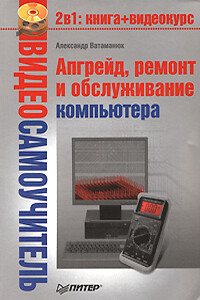
Апгрейд, ремонт и обслуживание компьютера

Эта книга поможет разобраться в тонкостях и хитростях обслуживания, модернизации и ремонта компьютера. Чтобы максимально облегчить восприятие изложенной информации, к книге прилагается компакт-диск с видеоуроками. Они отображают практически все описываемые автором действия, которые необходимо применять в той или иной ситуации, чтобы всегда держать свой компьютер «в форме». С помощью этих видеоуроков вы увидите и услышите то, о чем прочитаете.


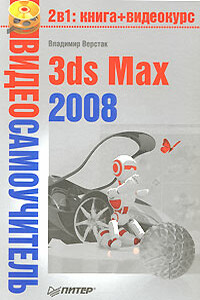
3ds Max 2008

Одни уверены, что нет лучшего способа обучения 3ds Мах, чем прочитать хорошую книгу. Другие склоняются к тому, что эффективнее учиться у преподавателя, который показывает, что и как нужно делать. Данное издание объединяет оба подхода. Его цель – сделать освоение 3ds Мах 2008 максимально быстрым и результативным. Часто после изучения книги у читателя возникают вопросы, почему не получился тот или иной пример. Видеокурс – это гарантия, что такие вопросы не возникнут: ведь автор не только рассказывает, но и показывает, как нужно работать в 3ds Мах.В отличие от большинства интерактивных курсов, где работа в 3ds Мах иллюстрируется на кубиках-шариках, данный видеокурс полностью практический.


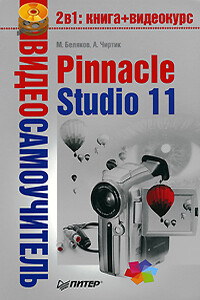
Pinnacle Studio 11

Данная книга – подробнейшее руководство, посвященное тому, как сделать «свое кино» в программе Pinnacle Studio Plus 11. Это приложение предназначено для домашнего видеомонтажа и отличается простотой в освоении и дружественным интерфейсом. В издании описаны все возможности программы, на примерах рассмотрено, как использовать фильтры и спецэффекты, как захватывать видеоматериал, монтировать видео и звук и как записывать готовый фильм на различные носители, в том числе и на DVD.Книга будет полезна новичкам, осваивающим Pinnacle Studio Plus 11, и опытным пользователям.