VBA для «чайников» - [32]
Жаль, что эти комбинации клавиш не работают, как выключатели. Если окно уже открыто, нажатие соответствующей комбинации клавиш не прячет его. Чтобы заставить окно уйти, вам придется щелкнуть на маленькой кнопке закрытия X, которая расположена в правом верхнем углу окна.
Чтобы открыть окно, которое уже отображено на экране, но затерялось за другими окнами, выберите имя этого окна из меню Window. В этом меню будут представлены только перемещаемые окна.
Как и во многих других приложениях Windows, для переключения от одного окна к другому вы можете использовать две стандартные комбинации клавиш - Ctrl+Tab и Ctrl+F6. Однако в редакторе Visual Basic в цикле таких переходов будут участвовать только перемещаемые окна.
Вы, наверное, спросите: Что такое перемещаемые окна? Ответ на этот вопрос находится в следующем разделе.
Закрепленные и свободно перемещаемые окна
Подобно панелям инструментов, большинство окон редактора Visual Basic бывают закрепленными, т.е. вы можете привязать их к любой из четырех сторон рабочей области главного окна, где их не перекрывают другие окна. Ясно, что закрепление окна делает рабочее пространство меньше. На рис. 5.5 показан редактор Visual Basic, в котором закреплены все допускающие закрепление окна.
Рис. 5.5. По мере увеличения числа закрепленных окон рабочее пространство редактора Visual Basic, предназначенное для окон редактирования кода и проектирования форм, становится все меньше и меньше
В качестве альтернативы можно сделать окна свободно перемещаемыми по экрану, Перемещаемые окна дают больше пространства для редактирования кода и проектирования форм, но зато часто перекрывают другие окна. Если у вас достаточно большой монитор, наверное, вы предпочтете установить размеры окна редактора Visual Basic меньшими, чем весь экран, и разместить эти перемещаемые окна вне главного окна вообще.
Есть окна, которые нельзя сделать закрепленными, например окна программного кода и пользовательской формы. Кроме того, любое окно вообще можно сделать не закрепляемым.
Чтобы проверить или установить состояние способности закрепляться для всех окон (конечно, кроме окон программного кола и пользовательской формы), нужно выбрать сначала Tools=Options, а затем в появившемся окне щелкнуть на вкладке Docking. Я уверен, что вы доберетесь до этой вкладки и без рис. 5.6, но из-за полной неразберихи на предыдущей иллюстрации вы, наверное, желаете взглянуть на что-нибудь более упорядоченное и понятное.
Можно также сделать закрепляемое окно не способным к закреплению (если это окно в данный момент закреплено), щелкнув правой кнопкой мыши в строке его заголовка, а затем выбрав Dockable в появившемся контекстном меню. К сожалению, в обратном направлении этот прием не работает.
Рис. 5.6. В таком диалоговом окне устанавливается способность к закреплению окон редактора Visual Basic
Вот некоторая информация для размышления, пока вы пытаетесь понять принципы закрепления окон.
* Окна программного кода, пользовательской формы, как и любое другое не способное закрепляться окно, можно развернуть, свернуть или восстановить (последнее на жаргоне Microsoft означает вернуть к размеру, определенному пользователем). Не способные закрепляться окна имеют полный комплект стандартных кнопок Windows в правом верхнем углу - это кнопки сворачивания, разворачивания (или восстановления, если окно уже развернуто) и закрытия окна.
* Можно сразу определить, является ли окно закрепляемым, если посмотреть на его полосу заголовка. Закрепляемые окна имеют только кнопку закрытия окна, а не способные закрепляться окна имеют также кнопки свертывания и развертывания.
* Если развернуть не способное к закреплению окно, то оно займет все свободное пространство рабочей области, оставленное закрепленными окнами.
* Чтобы иметь возможность разместить перемещаемое окно возле края рабочей области, избежав при этом закрепления окна, сначала нужно отключить возможность закрепления для этого окна.
* Все открытые и не способные к закреплению окна доступны последовательна с помощью комбинации клавиш Ctrl+Tab. Эти окна перечислены также в меню Window.
Сохранение структуры экрана
Редактор Visual Basic автоматически сохраняет текущую структуру экрана при выходе из него.
Это значит, что при следующем входе в редактор Visual Basic все ваши окна, меню и панели инструментов будут на тех же самых местах, где их в прошлый раз покинули.
Управление проектами с помощью проводника проектов
В VBA термин проект используется для обозначения программного кода и всех форм, принадлежащих одному документу, в совокупности с самим документом. В редакторе Visual Basic для панорамного обзора всех проектов, открытых в приложении, и, что еще важнее, для быстрого доступа к окнам программного кода и пользовательских форм используется окно Project Explorer (Окно проводника проектов).
Чтобы сохранить проект, с которым вы работаете в данный момента (а как объясняется ниже, это именно тот проект, который выделен в окне проводника проектов), щелкните на кнопке Save (Сохранить) в панели инструментов Standard (Стандартная) редактора Visual Basic. При этом документ сохраняется вместе с ассоциированным с этим документом программным кодом, а значит, для сохранения документа совсем не обязательно возвращаться в VBA-приложение.

Вниманию читателей предлагается справочник по PHP.Справочник предназначается для людей, уже освоивших азы программирования на языке PHP.Справочник создан на основе информации, предоставленной на сайте «Справочник Web-языков» www.spravkaweb.ru.
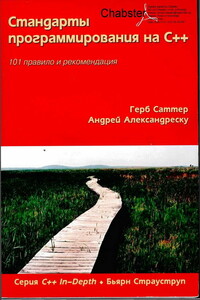
Эта книга поможет новичку стать профессионалом, так как в ней представлен сконцентрированный лучший опыт программистов на С++, обобщенный двумя экспертами мирового класса.Начинающий программист найдет в ней простые и понятные рекомендации для ежедневного использования, подкрепленные примерами их конкретного применения на практике.Опытные программисты найдут в ней советы и новые рекомендации, которые можно сразу же принять на вооружение. Программисты-профессионалы могут использовать эту книгу как основу для разработки собственных стандартов кодирования, как для себя лично, так и для группы, которой они руководят.Конечно, книга рассчитана в первую очередь на профессиональных программистов с глубокими знаниями языка, однако она будет полезна любому, кто захочет углубить свои знания в данной области.
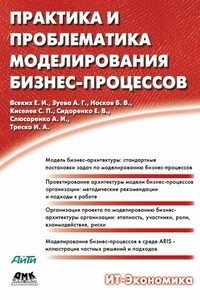
Цель книги – познакомить читателей с существующими подходами и решениями в области моделирования бизнес-архитектуры предприятия. В книге освещаются различные аспекты данной проблематики, в том числе такие вопросы как базовые подходы к моделированию и возможности современных инструментальных средств.Особое внимание уделяется специфике организации проектов по разработке моделей бизнес-архитекуры. На основе практического опыта реализации проектов по моделированию бизнес-процессов в различных предметных областях проанализированы и обобщены типичные риски, ошибки и заблуждения основных участников, даны рекомендации по их предупреждению.
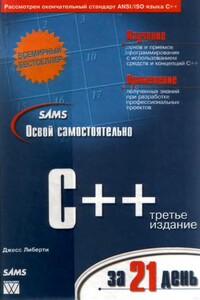
В книге широко представлены возможности новейшей версии программного продукта Microsoft Visual C++. Подробно описаны средства и подходы программирования современных профессиональных приложений. Материалы книги дополнены многочисленными демонстрационными программами, в процессе разработки которых максимально используются возможности программных инструментов Microsoft Visual Studio. Особое внимание уделено новинкам версии 6.0 и новейшим технологиям объектно-ориентированного программирования, включая использование библиотеки MFC и шаблонов классов, а также создание связанных списков.
В книге рассказывается история главного героя, который сталкивается с различными проблемами и препятствиями на протяжении всего своего путешествия. По пути он встречает множество второстепенных персонажей, которые играют важные роли в истории. Благодаря опыту главного героя книга исследует такие темы, как любовь, потеря, надежда и стойкость. По мере того, как главный герой преодолевает свои трудности, он усваивает ценные уроки жизни и растет как личность.
В книге рассказывается история главного героя, который сталкивается с различными проблемами и препятствиями на протяжении всего своего путешествия. По пути он встречает множество второстепенных персонажей, которые играют важные роли в истории. Благодаря опыту главного героя книга исследует такие темы, как любовь, потеря, надежда и стойкость. По мере того, как главный герой преодолевает свои трудности, он усваивает ценные уроки жизни и растет как личность.