Профессия "Технический писатель", или "Рыцари клавиатуры" - [44]
Два удобных способа использовать автозамену:
1) Если уже после написания текста обнаружилось, что есть какое-то слово, которое было написано с ошибкой, и оно повторяется много раз. Например, написали название программы «Frame Maker» или «Framemaker», а надо было «FrameMaker» (да, с заменой маленькой буквы на большую тоже работает).
Чтобы сделать автозамену, нужно нажать Ctrl + F, вписать в окошко слово, которое ищем (при этом сразу выполнится поиск), затем нажать на треугольник справа от окошка, выбрать там Заменить... и вписать в окошко Заменить на... верный вариант. Дальше нажать Заменить всё (или Заменить на главной вкладке справа или Ctrl + Н).
2) Чтобы сэкономить время написания текста. Чем меньше клавиш надо нажимать, тем быстрее печатается текст. Можно создать предустановленные автозамены некоторых частых сочетаний. Например, после точки в тексте всегда идёт пробел, соответственно, если создать автозамену «.» на «. », то мы в конце каждого предложения будем экономить одно нажатие. Единственное исключение, когда это неудобно — это когда мы пишем нестандартный текст, например, часто пишем дробные числа или формулы, где пробелы после точек и запятых ставить не нужно. В основном такое бывает не очень часто, но если это ваш случай, то очевидно, что такая автозамена только создаст лишние проблемы. Недостаток: некоторым людям нужно длительное время, чтобы привыкнуть не ставить пробел после точки. Плюс к этому, такая замена будет работать только в Word, а в других местах (почта, скайп и т. д.) — нет, поэтому это может быть неудобно. Но, как показывает практика, такой рефлекс (не ставить пробелы только в ворде) может достаточно легко выработаться.
Что можно заменять, например:
«.» на «. »
«,» на «, »
«!» на «! »
«?» на «? »
«;» на «; »
Настройка автозамены делается здесь: Меню Файл → Параметры → Правописание → Параметры автозамены → Вкладка Автозамена
Для русской и английской раскладки правила применяются отдельно.
Стили заголовков можно менять. Во-первых, это набор стилей (на главной вкладке кнопка справа Изменить стили → Набор стилей). По умолчанию стоит один стиль, но можно выбрать из списка другое оформление. Во-вторых, можно изменить существующий или создать свой. Изменения можно сохранить только для данного документа или вообще в целом для всех документов. Изменённый стиль автоматически применится ко всему документу. Созданный стиль можно сохранить в файл, для того чтобы можно было перенести его на другой компьютер: Изменить стили → Набор стилей → Сохранить как набор экспресс-стилей...
В компаниях часто есть свой уже созданный стиль, который используется во всех документах. Но если такого нет, то его рекомендуется создать, чтобы все документы компании выглядели единообразно и не были похожи как две капли воды на другие документы, созданные по предустановленному по умолчанию шаблону.
Режим исправлений нужен для того, чтобы при редактировании документа были видны внесённые изменения. Больше всего функция нужна редакторам и корректорам. Редактор/корректор вносит правки, возвращает документ техпису. Тот принимает или отклоняет правки, если есть сомнения, то можно в нужном месте оставить комментарий, или ответить на комментарий, оставленный редактором/корректором. После этого может быть следующая итерация. Удобно и в том случае, если проверка документа делается несколькими людьми — исправления и комментарии будут подписаны (будет видно, кто именно внёс исправление или создал примечание).
Включается режим исправлений на вкладке Рецензирование, кнопка Исправления.
Основные настройки режима
1. Способ отображения исправлений. Удобнее всего — всё в выносках, тогда сам текст будет сразу отображаться без лишних элементов. Также есть вариант отображать в тексте, но он менее удобен. Чтобы вынести исправления на поля, а в самом документе видеть только изменённый текст, нажмите: Показать исправления → Выноски → Показывать исправления в выносках.
2. Остальные настройки абсолютно не принципиальны — можно покопаться в них и настроить под себя, но обычно используется стандартная настройка.
Нужные кнопки
1. Создать примечание — можно создать примечание как к выделенному тексту, так и к другому примечанию.
2. Принять и Отклонить — принять или отклонить правку соответственно. Удобный способ принимать правки — прочитать абзац, если согласны со всеми правками, выделить весь абзац и нажать Принять, тогда не придётся на каждое исправление нажимать эту кнопку отдельно. Есть кнопки Принять все изменения в документе и Отклонить все изменения в документе, но использовать их нежелательно, т. к. лучше всегда отслеживать, что принимается.
3. Назад и Далее — используются для автоматического перехода к предыдущему/следующему исправлению.
Если есть два похожих документа, а мы не знаем, чем они отличаются, то можно воспользоваться функцией сравнения документов. Это может понадобиться, например, тогда, когда у вас есть две копии файла и вы не знаете, какая из них последняя. Второй вариант, зачем может понадобиться эта функция — если редактор или корректор внёс правки, не включив режим исправлений, а мы хотим увидеть, какие именно правки он внёс, чтобы принять или отклонить их.
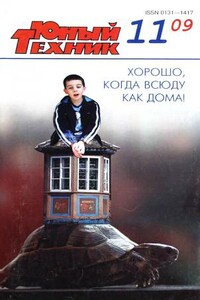
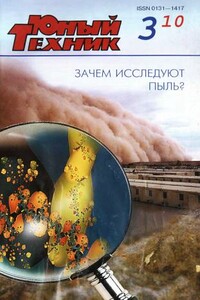
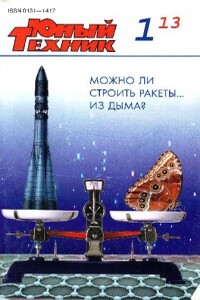
Журнал рассказывает о последних достижениях науки и техники, тайнах природы и мироздания, о важнейших открытиях и изобретениях. При журнале работает уникальное, единственное в мире детское «Патентное бюро», на страницах которого рассказывается об изобретениях ребят, анализируются их успехи и ошибки. Специалисты Патентного бюро помогают детям в оформлении настоящих, «взрослых» патентов.

В книге рассказывается история главного героя, который сталкивается с различными проблемами и препятствиями на протяжении всего своего путешествия. По пути он встречает множество второстепенных персонажей, которые играют важные роли в истории. Благодаря опыту главного героя книга исследует такие темы, как любовь, потеря, надежда и стойкость. По мере того, как главный герой преодолевает свои трудности, он усваивает ценные уроки жизни и растет как личность.
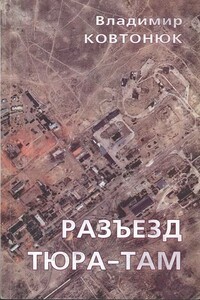
После окончания в 1962 году Московского авиационного института Владимир Александрович Ковтонюк некоторое время работал на лётных испытаниях межконтинентальных баллистических ракет.О жизни испытателей в непростых условиях, о том, как усилия каждого из них, складываясь воедино, укрепляли государственную позицию на международной арене.О том, каким невероятным образом испытания ракет оказались вдруг связанными с гибелью советского вертолета во Франции, о любви, о розыгрышах и курьезах, о счастливых случайностях и драмах рассказывается в этой книге.Автор не претендует на документальное изложение событий, поэтому совпадения с реальными событиями и людьми случайны.
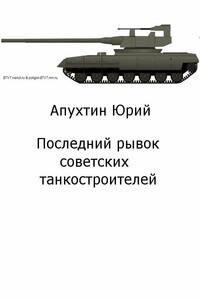
Вашему вниманию представляется уникальный материал – дневник участника разработки танка нового поколения «Боксер». В дневниках А.А. Морозова, впервые опубликованных на сайте БТВТ содержалась уникальная информация о событиях в танкостроении СССР 60-х, 70-х годов, здесь же впервые представлена информация описывающая период 80-х по начало 90-х годов.