Компьютер для тех, кому за… - [16]

Шрифт
Интервал

• «обычный» — разметка страницы;

• «режим чтения» — страница на экране;

• «веб-документ» — информация развернулась на весь экран, убрав «лишние» поля;

• «структура» — удобен, чтобы быстрее увидеть схему всего вашего документа;

• «черновик» — похож на режим «струкутура».

«Изменение масштаба» — белое окошко (в котором Вы видите цифру с процентом) с треугольником для открытия меню. Щелкнем по этому треугольнику и увидим весь список. Сверху идут цифры масштаба, а вот снизу четыре строчки. Они позволяют показывать текст в масштабе по ширине страницы, по ширине текста, страница целиком, две страницы.

Предварительный просмотр позволяет увидеть, как будет выглядеть ваш документ при распечатке его на бумаге. Перед печатью следует посмотреть, что у вас получится.

В меню «Правка» есть кнопка «Специальная вставка». Содержимое этого окна всегда зависит от того, что вы делаете сейчас, и что делали раньше в этом сеансе работы. Если Вы что-то скопировали, то значит положили в буфер обмена. В зависимости от того, что лежит в буфере обмена, и от того, в какой программе вы находитесь, вам будет предложена возможность выполнить те шаги, которые допустимы с содержимым буфера в данный момент. Содержимое буфера можно всегда либо «Вставить», либо «Связать». Второе отличается от первого тем, что объект физически не помещается в место вставки, а туда вставляется ссылка на место где лежит этот объект.

Также программа Microsoft Word позволяет автоматически проверять орфографию, подсчитывать знаки или вставлять ваши комментарии в текст (вкладка «Рецензирование» или «Сервис»). Поработав в этом редакторе, вы сможете выбрать те функции программы, которые максимально удобны именно вам!

Глава 11

Осваиваем Exel: как создать таблицу

Microsoft Excel — это программа для работы с электронными таблицами. Помимо всего прочего в программе Microsoft Excel имеется возможность использовать готовые формулы для упрощения вычислений. Запустить программу можно, щелкнув по значку на рабочем столе или набрав программу в строке поиска.


Основное меню программы похоже на меню Microsoft Word.


Повторим основное меню и рассмотрим подробнее его пункты. Что они позволяют нам делать с документами?

• «Сохранить» — изменения в ранее созданном документе. • «Сохранить как» — сохранить новый документ — при нажатии этой кнопки справа открывается дополнительный диалог, где вы можете выбирать, в каком формате вам нужно сохранить этот документ.

• «Открыть» — открыть ранее сохраненный документ.

• «Закрыть» — закрыть ранее сохраненный документ.

• «Сведения» — сведения о документе.

• «Последние» — последние созданные вами документы. • «Создать» — создать новый документ.

• «Печать» — отправить созданный документ печатать на принтер и выбрать в дополнительном диалоге нужный вам способ отправки в печать.

• «Сохранить и отправить» — отправка копии созданного документа по электронной почте в качестве вложения. Правда для этого, надо прежде установить на компьютер «Программу для электронной почты» и создать связь этой программы с программой Microsoft Excel, в панели управления «Программы по умолчанию».

• «Справка» — выводит справку о правообладателе программы Microsoft Excel и об обладателе лицензии на эту программу на вашем компьютере, т. е. о вас, если у вас на компьютере установлена лицензионная OC Windows.

• «Выход» — дополнительная кнопка для выхода из программы.

• А теперь рассмотрим все вкладки программы Microsoft Excel, а ниже опишем некоторые ее возможности, которые могут быть нам полезны.


«Формат ячейки» — вот одно из наиболее часто используемых в электронных таблицах понятий. Позволяет одной или нескольким ячейкам присвоить совокупность свойств и оформления. Данная опция находится в меню «Формат». Пролистайте все вкладки этого окна. В том числе и числовые форматы, посмотрите образец и прочтите назначение каждого из них.

Еще одно часто используемое понятие «Окно параметры» находится в меню «Сервис» и предназначено для настроек самой программы Excel. Откройте это окно и ознакомьтесь с содержанием всех вкладок. Изменения здесь лучше не вносить, как правило, сама программа, по умолчанию, решает так, как надо, все задаваемые ей задачи.

Одна из основных обязанностей Excel — построение диаграмм, это почти половина области его применения. Хоть тут все элементарно просто, тем не менее, мы разберем и этот участок. Эти диаграммы и таблицы к ним отлично переносятся из одного приложения Офиса в другое. Причем все это в векторном формате, что дает отличное качество, как изображения, так и печати. Для переноса достаточно выделить объект, скопировать его и вставить туда, куда хочется.

Для построения диаграммы строим таблицу — исходный материал для построения диаграммы. Помните, что любое изменение информации в ней повлечет мгновенное изменение диаграммы в автоматическом режиме.

Далее запускаем «Мастер диаграмм» и выбираем «Тип диаграммы».

Шаг второй — «Источник данных диаграммы». Здесь есть две вкладки: «Диапазон данных» и «Ряд». Тут можно построить ту форму графика (диаграммы), какую вы желаете. Ряды могут быть не только в строках, но и в столбцах. «Диапазон ряда» вы тоже можете изменить. Если приключиться на вкладку «Ряд», то здесь вместо слова ряд, вы можете написать, что пожелаете, дать ему имя, значение и подпись. Далее задаем «Параметры диаграммы»:



Еще от автора Оксана Грибова
Как не переплачивать за коммунальные услуги

Стоимость услуг ЖКХ постоянно растет, а наши зарплаты, к сожалению, не всегда за ней поспевают. Как сократить эту статью расходов семейного бюджета? Поможет ли установка счетчиков газа и воды или использование энергосберегающих ламп существенно сэкономить? Зачем нужно перепроверять цифры, указанные в квитанциях, и кто имеет право на получение субсидии по оплате услуг ЖКХ? Каким должен быть совокупный доход семьи, чтобы город частично взял на себя оплату коммунальных услуг? Какую бытовую технику нужно выбирать и как с ней правильно обращаться, чтобы сэкономить электроэнергию? На эти и многие другие вопросы ответит книга, которую вы держите в руках.


Рекомендуем почитать
В социальных сетях. Twitter – 140 символов самовыражения

Количество пользователей Твиттера давно превысило цифру 150 миллионов. Российских твиттерян уже больше 500 000 и прирост осуществляется совершенно немыслимыми темпами – за последний год количество русскоязычных пользователей Твиттера выросло в 26 раз. А после регистрации личного аккаунта президентом Дмитрием Медведевым в России случился буквально тви-бум.Что же представляет собой «чирикающий» сервис? Чем он отличается от других социальных сетей и для чего он может быть полезен? С чего начать, как пользоваться арсеналом возможностей, которые предоставляет сам Твиттер и сотни сопутствующих сервисов? Как создать корпоративный Твиттер и заставить его работать на свой бизнес? На эти и многие другие вопросы вы найдете ответы в этой книге.


Алан Тьюринг. Заметки об искусственном интеллекте

В книге рассказывается история главного героя, который сталкивается с различными проблемами и препятствиями на протяжении всего своего путешествия. По пути он встречает множество второстепенных персонажей, которые играют важные роли в истории. Благодаря опыту главного героя книга исследует такие темы, как любовь, потеря, надежда и стойкость. По мере того, как главный герой преодолевает свои трудности, он усваивает ценные уроки жизни и растет как личность.


Контент-маркетинг. Новые методы привлечения клиентов в эпоху Интернета

Майкл Стелзнер – признанный эксперт в области социальных медиа, создатель одного из самых популярных блогов о маркетинге в социальных сетях SocialMediaExaminer.com (более 150 000 подписчиков).В книге Стелзнер рассказывает о разных видах контента, которые вы можете публиковать на своем сайте, в блоге, на странице в социальной сети и которые помогут вам привлечь внимание потенциальных клиентов.Автор объясняет, как спланировать работу по подготовке контента, как задействовать в его создании известных экспертов и как использовать социальные медиа для его продвижения.


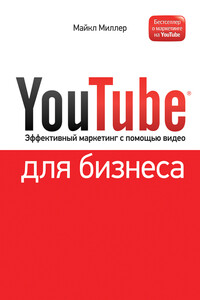
YouTube для бизнеса. Эффективный маркетинг с помощью видео

Миллионы людей ежедневно используют YouTube. А почему бы не разместить там ролик, продвигающий ваши товары или идеи? О том, как сделать видеоролик на YouTube активным маркетинговым инструментом, рассказывает эта книга.Она представляет собой не просто описание и руководство, а пошаговую инструкцию: от разработки стратегии присутствия компании на YouTube, создания, редактирования и размещения роликов, отслеживания их эффективности до управления продажами, возникающими в результате просмотров. Максимально эффективно с минимальными затратами!YouTube-маркетинг не требует значительных вложений и подходит для бережливого бизнеса любого размера.


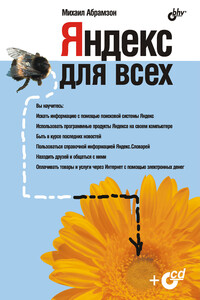
Яндекс для всех

Рассказывается о ведущем поисковом ресурсе российской части Интернета — Яндексе. Описаны его сервисы для поиска документов и новостей, блогов и адресов, товаров и музыкальных произведений. Рассмотрены почтовый сервис и сервис для создания и размещения сайтов на Народ. ру. Читатель узнает о том, что такое "электронные деньги" и как с их помощью оплатить товар. Большое внимание уделяется общедоступным поисковым программам, которые Яндекс предлагает своим посетителям для поиска информации не только на сайтах, но и на своем компьютере.


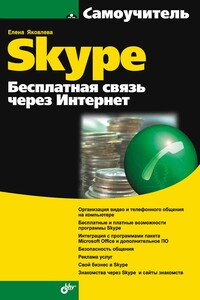
Самоучитель Skype. Бесплатная связь через Интернет

Самоучитель поможет освоить программу Skype — лидера в области телефонных разговоров по Интернету — и присоединиться к многомиллионной армии ее обладателей. С позиции российского пользователя описаны основные вопросы, начиная от загрузки и инсталляции программы, заканчивая проведением телеконференций и мультичатов. Особое внимание уделено безопасности общения. Рассмотрены дополнительные сервисы Skype, как платные, так и бесплатные. Приведены способы оплаты услуг Skype, возможности по управлению собственным счетом в программе Skype.


Интернет для тех, кому за…

Вы держите в руках самый простой и доступный учебник для начинающих пользователей – тех, кто по каким-то причинам до сих пор не освоил бескрайние просторы Интернета.С его помощью вы узнаете, как выбрать удобный именно для вас браузер, защитить свой компьютер от вирусов и мошенников, зарегистрировать электронный почтовый ящик, узнаете все об особенностях социальных сетей, а также о различных программах, позволяющих общаться в режиме реального времени, таких как скайп и айсикью, научитесь быстро находить нужную вам информацию, скачивать новые фильмы и любимую музыку, делать заказы в интернет-магазинах, освоите электронные платежные системы и деньги, а также узнаете, как оплатить коммунальные платежи через Интернет при помощи банковской карты.Все это просто и понятно объяснено в этой книге.


Как заработать в Интернете. 35 самых быстрых способов

В современном мире новые технологии играют решающую роль, а с помощью Интернета любой человек в короткое время может стать миллионером! И самое главное, что для этого вам даже не нужно выходить из дому – лишь тратить несколько часов времени на работу в Сети…Способов заработать в Сети довольно много, но не все они идеальны, и не все будут одинаково полезны и эффективны. Эта книга написана специально для тех, кого интересует заработок в Интернете. На ее страницах вы найдете обзор методов: известные и не очень, старые и новые способы заработка в Сети, варианты открытия своего дела и способы работать «на себя» без создания ООО или ИП.