Компьютер для тех, кому за… - [15]

Шрифт
Интервал


• Ж — делает выделенный текст жирным;

• К — делает выделенный текст курсивом;

• Ч — делает выделенный текст подчеркнутым;

• Надстрочный знак — делает выделенный текст надстрочным — меньше и выше, чем обычно (позволяет показать, например Х2);

• Подстрочный знак — делает выделенный текст подстрочным — меньше и выше, чем обычно (позволяет показать, например Х2);

• Выделение цветом — изменяет цвет фона, на котором написан текст. Нажмите на треугольник справа от «Карандаша», и откроется палитра изменения цвета фона в текстовом документе Microsoft Word щелкните по нужному цвету и когда снимите выделение с текста — увидите, что фон нужного вам цвета.

• Цвет шрифта — изменяет цвет текста. Нажмите на треугольник справа и откроется палитра изменения цвета текста в документе Microsoft Word.

Теперь рассмотрим панель «Абзац», также находящуюся в панели атрибутов текста. Она производит изменение выравнивания текста в документе. Здесь находятся кнопки, которые:

• позволяют уменьшать отступ абзаца;

• позволяют увеличивать отступ абзаца;

• позволяют создавать маркированные и нумерованные списки;

• позволяют изменять междустрочный интервал;

• выравнивают текст по левому краю. По умолчанию, именно так и пишутся все тексты;

• выравнивают текст по центру;

• выравнивают текст по правому краю;

• выравнивают по левому и правому краю, увеличивая интервалы между словами;

• вызывают меню «Абзац», где можно настроить параметры отступа.

А теперь рассмотрим все вкладки программы Microsoft Word а ниже опишем некоторые ее возможности, которые могут быть нам полезны.


Меню «Таблица» позволяет работать с таблицами. Здесь можно вставить таблицу в текст, выбрать тип линии, такие параметры как толщина и цвет линии, цвет заливки. Также здесь есть очень замечательная кнопка, которая называется «Авто-сумма». Она позволяет просуммировать строку или столбец, состоящий из одних цифр. Работает только внутри таблицы. Еще удобна кнопка «Направление текста», которую можно вызвать, если щелкнуть правой клавишей мыши внутри таблицы. Она позволяет поворачивать текст внутри ячейки. Ее часто применяют при печати объявлений, когда требуются отрывные номера телефонов. Меню «Вставка» позволяет, например, вставить рисунок, диаграмму или объект WordArt.

В программе Microsoft Word есть и возможность рисования. Конечно, эта программа писалась для работы с текстом. Но писалась грамотными людьми, и они предусмотрели возможность рисования в этом редакторе. Причем, рисования в векторной графике, то есть довольно качественно и профессионально.

Чтобы воспользоваться этой возможностью, жмем на кнопку «Рисование» в панели инструментов, и внизу экрана появляется панель инструментов. Начнем с кнопки «Автофигуры». Выпадает подменю, где можно рисовать линии, стрелки и геометрические фигуры. Их можно заливать цветом и т. д.

В панели инструментов также есть кнопка «Колонки», которая позволяет быстро, в одно касание, задать несколько колонок. А если вам хочется получить более широкий доступ к настройкам колонок — войдите в меню «Формат», там вы получите доступ ко всем возможностям. Здесь можно точно указать ширину каждой колонки и интервал между ними, сделать колонки одинаковой ширины, поставить разделитель между колонками.

Microsoft Word также позволяет использовать колонтитулы — это заголовок (имя автора, название произведения, части, главы, параграфа и т. д.), присутствующий на всех или нескольких страницах печатного издания. Для этого жмем кнопку «Вид» — «Колонтитулы». Открывается окно «Колонтитулы» и при этом верхняя часть страницы, которая ранее была недоступна, теперь открыта для редактирования. Вы можете писать в этой области, что желаете — вставить дату или текущее время. Если подвести мышь к кнопке на панели инструментов «Колонтитулы», то получите подсказку по этой кнопке. Когда закончите редактирование колонтитула, нажмите на кнопку «Закрыть».

Для вставки номера страницы жмем «Вставка» — «Номера страниц». Здесь указываем, где желаем видеть номер страницы, снизу, сверху, выравнивание.

Помните, что, используя кнопку «Параметры страницы», вы можете изменить оформление текста, набранного на экране, размеры листа и оформление документа, на котором будет распечатан текст.

По умолчанию ваш документ будет сохранятся каждые через 10 минут после начала работы. Это не всегда бывает удобно

(особенно при длительном наборе больших документов). Если вы желаете изменить или отменить время сохранения документа, то нажмите на «Сервис», «Параметры». Перейдите на вкладку «Сохранение» и выберите нужное вам значение.

Попутешествуйте по вкладкам, здесь вы найдете много интересного, что пригодится вам в дальнейшей работе (но будьте осторожны при изменении параметров).

Если вы желаете вставить в текст картинку (допустим из библиотеки), для этого нажмите на кнопки «Вставка», «Рисунок», «Картинки»…

Как правило, по умолчанию, большинство людей работает в режиме «Разметка страницы». Да, скорее всего, это наиболее удобный режим для работы. Но не единственный. Давайте поближе познакомимся с возможностями этой программы по выводу информации на экран. За отображение информации отвечает вкладка «Вид». Какие есть режимы?
Еще от автора Оксана Грибова
Как не переплачивать за коммунальные услуги

Стоимость услуг ЖКХ постоянно растет, а наши зарплаты, к сожалению, не всегда за ней поспевают. Как сократить эту статью расходов семейного бюджета? Поможет ли установка счетчиков газа и воды или использование энергосберегающих ламп существенно сэкономить? Зачем нужно перепроверять цифры, указанные в квитанциях, и кто имеет право на получение субсидии по оплате услуг ЖКХ? Каким должен быть совокупный доход семьи, чтобы город частично взял на себя оплату коммунальных услуг? Какую бытовую технику нужно выбирать и как с ней правильно обращаться, чтобы сэкономить электроэнергию? На эти и многие другие вопросы ответит книга, которую вы держите в руках.


Рекомендуем почитать
Без своего мнения

Информация – инструмент контроля, тот, кто владеет ею, обретает власть. Мы – люди информационного века. Мы привыкли делать покупки на Amazon, общаться через Facebook, задавать поисковые запросы Google и просто убивать время, пользуясь продукцией Apple. Эти четыре компании-гиганта объединяет одно свойство – все они называют себя защитниками человеческой индивидуальности и многообразия мнений, действующими во имя интересов всех людей. Но так ли все хорошо? Или за «бескорыстными» целями техномонополий стоит тирания голодных до наших данных алгоритмов? Франклин Фоер в своей книге приводит актуальный анализ причин, как идеалистические мечты о новых технологиях пионеров Кремниевой долины превратились в механизмы угнетения и отчуждения свободы и прав.


YouTube для бизнеса. Эффективный маркетинг с помощью видео

Миллионы людей ежедневно используют YouTube. А почему бы не разместить там ролик, продвигающий ваши товары или идеи? О том, как сделать видеоролик на YouTube активным маркетинговым инструментом, рассказывает эта книга.Она представляет собой не просто описание и руководство, а пошаговую инструкцию: от разработки стратегии присутствия компании на YouTube, создания, редактирования и размещения роликов, отслеживания их эффективности до управления продажами, возникающими в результате просмотров. Максимально эффективно с минимальными затратами!YouTube-маркетинг не требует значительных вложений и подходит для бережливого бизнеса любого размера.


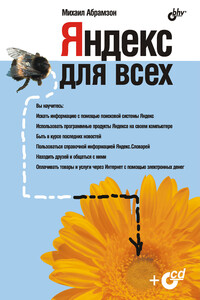
Яндекс для всех

Рассказывается о ведущем поисковом ресурсе российской части Интернета — Яндексе. Описаны его сервисы для поиска документов и новостей, блогов и адресов, товаров и музыкальных произведений. Рассмотрены почтовый сервис и сервис для создания и размещения сайтов на Народ. ру. Читатель узнает о том, что такое "электронные деньги" и как с их помощью оплатить товар. Большое внимание уделяется общедоступным поисковым программам, которые Яндекс предлагает своим посетителям для поиска информации не только на сайтах, но и на своем компьютере.


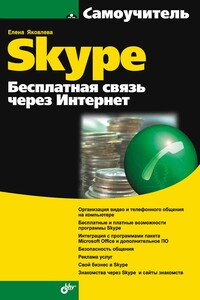
Самоучитель Skype. Бесплатная связь через Интернет

Самоучитель поможет освоить программу Skype — лидера в области телефонных разговоров по Интернету — и присоединиться к многомиллионной армии ее обладателей. С позиции российского пользователя описаны основные вопросы, начиная от загрузки и инсталляции программы, заканчивая проведением телеконференций и мультичатов. Особое внимание уделено безопасности общения. Рассмотрены дополнительные сервисы Skype, как платные, так и бесплатные. Приведены способы оплаты услуг Skype, возможности по управлению собственным счетом в программе Skype.


Спецификация CSS2

Курс построен по спецификации, которая определяет язык каскадных таблиц стилей CSS2.Данная спецификация поддерживает позиционирование содержимого, загружаемые шрифты, отображение таблиц, возможности интернационализации, автоматические счётчики и нумерацию и некоторые свойства, относящиеся к пользовательскому интерфейсу.


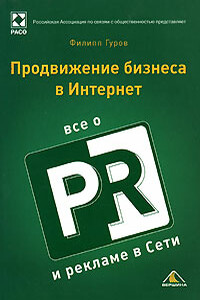
Продвижение бизнеса в Интернет. Все о PR и рекламе в сети

Почему одни компании процветают, а другие теряют бизнес? Важнейшим инструментом продвижения сегодня стал Интернет. Многое зависит от методов, с помощью которых вы сами, web-студии или рекламные и PR-агентства продвигают ваш бизнес. Методы эти зачастую неэтичны, незаконны и попросту неправильны. Например, продвижение интернет-магазина в корне отличается от продвижения сетевого издания.В итоге, обладатели интернет-ресурсов ежедневно недополучают огромные прибыли.Данная книга – первая в нашей стране попытка рассказать обо всех действенных методах рекламы и PR в Интернет.


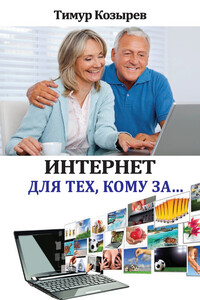
Интернет для тех, кому за…

Вы держите в руках самый простой и доступный учебник для начинающих пользователей – тех, кто по каким-то причинам до сих пор не освоил бескрайние просторы Интернета.С его помощью вы узнаете, как выбрать удобный именно для вас браузер, защитить свой компьютер от вирусов и мошенников, зарегистрировать электронный почтовый ящик, узнаете все об особенностях социальных сетей, а также о различных программах, позволяющих общаться в режиме реального времени, таких как скайп и айсикью, научитесь быстро находить нужную вам информацию, скачивать новые фильмы и любимую музыку, делать заказы в интернет-магазинах, освоите электронные платежные системы и деньги, а также узнаете, как оплатить коммунальные платежи через Интернет при помощи банковской карты.Все это просто и понятно объяснено в этой книге.


Как заработать в Интернете. 35 самых быстрых способов

В современном мире новые технологии играют решающую роль, а с помощью Интернета любой человек в короткое время может стать миллионером! И самое главное, что для этого вам даже не нужно выходить из дому – лишь тратить несколько часов времени на работу в Сети…Способов заработать в Сети довольно много, но не все они идеальны, и не все будут одинаково полезны и эффективны. Эта книга написана специально для тех, кого интересует заработок в Интернете. На ее страницах вы найдете обзор методов: известные и не очень, старые и новые способы заработка в Сети, варианты открытия своего дела и способы работать «на себя» без создания ООО или ИП.