Сценарии командной оболочки. Linux, OS X и Unix. 2-е издание - [5]
В августе 2016 года компания Microsoft выпустила версию bash для Windows 10 Anniversary. То есть теперь ее могут запускать пользователи Windows. В приложении A приводятся инструкции по установке bash для Windows 10, но вообще эта книга предполагает, что вы работаете в Unix-подобной системе, такой как OS X или Linux. Вы можете опробовать предлагаемые сценарии в Windows 10, но мы не даем никаких гарантий и сами не тестировали их таким образом! Тем не менее оболочка bash славится своей переносимостью и многие сценарии из этой книги должны работать и в Windows.
Запуск команд
Главная особенность bash — возможность запускать команды в системе. Давайте опробуем короткий пример «Hello World». Команда echo оболочки bash выводит текст на экран, например:
>$ echo "Hello World"
Введите данный текст в командной строке bash, и вы увидите, как на экране появятся слова Hello World. Эта строка кода запускает команду echo, хранящуюся в стандартной библиотеке bash. Список каталогов, в которых bash будет искать стандартные команды, хранится в переменной окружения с именем PATH. Вы можете запустить команду echo с переменной PATH, чтобы увидеть ее содержимое, как показано в листинге 0.1.
Листинг 0.1. Вывод текущего содержимого переменной окружения PATH
>$ echo $PATH
>/Users/bperry/.rvm/gems/ruby-2.1.5/bin:/Users/bperry/.rvm/gems/ruby-2.1.5@global/bin:/Users/bperry/.rvm/rubies/ruby-2.1.5/bin:/usr/local/bin:/usr/bin:/bin:/usr/sbin:/sbin:/opt/X11/bin:/usr/local/MacGPG2/bin:/Users/bperry/.rvm/bin
ПРИМЕЧАНИЕ
В листингах, где присутствуют вводимые команды и результаты их выполнения, вводимые команды выделены жирным и начинаются с символа $, чтобы вы могли отличить их от вывода, полученного в ходе выполнения команды.
Каталоги в этом выводе отделяются друг от друга двоеточием. Именно их проверит оболочка bash, когда от нее потребуют запустить программу или команду. Если искомая команда хранится в каком-то другом каталоге, bash не сможет запустить ее. Обратите также внимание, что bash проверит перечисленные каталоги именно в том порядке, в каком они перечислены в переменной PATH. Это важно, если у вас имеется две команды с одинаковыми именами, но хранящиеся в разных каталогах, включенных в PATH. Если обнаружится проблема с поиском некоторой команды, попробуйте выполнить команду which с ее именем, как показано в листинге 0.2, чтобы увидеть, в каком каталоге из PATH ее найдет оболочка.
Листинг 0.2. Поиск команд в PATH с помощью which
>$ which ruby
>/Users/bperry/.rvm/rubies/ruby-2.1.5/bin/ruby
>$ which echo
>/bin/echo
Теперь, вооруженные этой информацией, вы сможете переместить или скопировать файл в один из каталогов, перечисленных командой echo $PATH, как, например, в листинге 0.1, и затем команда начнет запускаться. Мы будем использовать which на протяжении всей книги для определения полного пути к командам. Это удобный инструмент для отладки содержимого переменной PATH.
Настройка оболочки входа
На всем протяжении книги нам предстоит писать сценарии, которые потом будем использовать в других сценариях, поэтому для нас важна простота вызова новых сценариев. Вы можете настроить переменную PATH так, чтобы ваши собственные сценарии вызывались автоматически, как любые другие команды, в момент запуска новой командной оболочки. Когда открывается новый сеанс командной оболочки, она первым делом читает сценарий входа в домашнем каталоге (/Users/
>echo this is.profile
Затем выполните вход. Вверху окна терминала должна появиться строка, сообщающая имя файла сценария, выполненного при входе. Если вы откроете терминал и увидите this is.profile, значит, ваша оболочка загружает файл .profile; если вы увидите this is.bashrc, значит, загружается файл .bashrc; и так далее. Однако описанное поведение зависит от типа командной оболочки.
Вы можете добавить в сценарий входа настройку переменной PATH, включив в нее другие каталоги. Здесь же можно подкорректировать любые другие настройки bash, такие как внешний вид строки приглашения к вводу, содержимое переменной PATH и любые другие параметры. Например, воспользуемся командой cat, чтобы заглянуть в измененный сценарий входа .bashrc. Команда cat принимает аргумент с именем файла и выводит его содержимое в окно консоли, как показано в листинге 0.3.
Листинг 0.3. Измененный файл. bashrc, включающий в переменную PATH каталог RVM
>$ cat ~/.bashrc
>export PATH="$PATH:$HOME/.rvm/bin" # Добавить в PATH каталог RVM для работы
Команда вывела содержимое файла .bashrc, в котором переменной PATH присваивается новое значение, позволяющее локальной версии RVM (Ruby Version Manager — диспетчер версий Ruby) управлять любыми установленными версиями Ruby. Так как сценарий .bashrc настраивает PATH каждый раз, когда открывается новый сеанс работы с командной оболочкой, диспетчер RVM будет доступен по умолчанию.

В отличие от плохого танцора, хорошему сисадмину мешают только кукушкины яйца. Их откладывают в его компьютер злобные хакеры, чтобы из них вылупились программы, делающие своего папу-кукушку суперпользователем. Но сколько кабелю не виться — а кончику быть: бравый сисадмин не дремлет и за годик-другой выводит злоумышленников на чистую воду: на этот раз хакерская тусовка круто пролетела. Такого предельно краткое содержание классической книги эксперта по компьютерной безопасности Клиффа Столла «Яйцо кукушки».
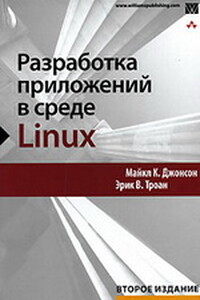
Книга известных профессионалов в области разработки коммерческих приложений в Linux представляет собой отличный справочник для широкого круга программистов в Linux, а также тех разработчиков на языке С, которые перешли в среду Linux из других операционных систем. Подробно рассматриваются концепции, лежащие в основе процесса создания системных приложений, а также разнообразные доступные инструменты и библиотеки. Среди рассматриваемых в книге вопросов можно выделить анализ особенностей применения лицензий GNU, использование свободно распространяемых компиляторов и библиотек, системное программирование для Linux, а также написание и отладка собственных переносимых библиотек.

Данное руководство по Ubuntu для новичков написано для тех, кто хочет легко и без проблем сменить свою операционную систему на Ubuntu. Оно охватывает вопросы, связанные с установкой, настройкой и использованием Ubuntu.
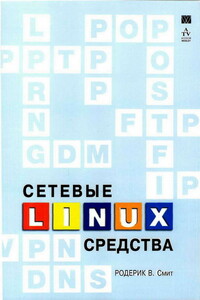
В этой книге описаны принципы действия и область применения многих серверов, выполняющихся в системе Linux. Здесь рассматриваются DHCP-сервер, серверы Samba и NFS, серверы печати, NTP-сервер, средства удаленной регистрации и система X Window. He забыты и средства, традиционно используемые для обеспечения работы Internet-служб: серверы DNS, SMTP, HTTP и FTP. Большое внимание уделено вопросам безопасности сети. В данной книге нашли отражения также средства удаленного администрирования — инструменты Linuxconf, Webmin и SWAT.Данная книга несомненно окажется полезной как начинающим, так и опытным системным администраторам.Отзывы о книге Сетевые средства LinuxПоявилась прекрасная книга по Linux, осталось воспользоваться ею.
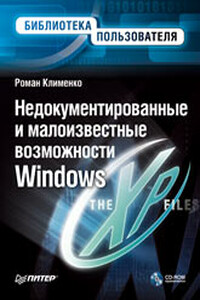
Книга содержит подробные сведения о таких недокументированных или малоизвестных возможностях Windows XP, как принципы работы с программами rundll32.exe и regsvr32.exe, написание скриптов сервера сценариев Windows и создание INF-файлов. В ней приведено описание оснасток, изложены принципы работы с консолью управления mmc.exe и параметрами реестра, которые изменяются с ее помощью. Кроме того, рассмотрено большое количество средств, позволяющих выполнить тонкую настройку Windows XP.Эта книга предназначена для опытных пользователей и администраторов, которым интересно узнать о нестандартных возможностях Windows.

Iptables Tutorial 1.1.19Автор: (C) Oskar AndreassonCopyright (C) 2001-2002 by Oskar AndreassonПеревод: (C) Андрей КиселевПоследнюю версию документа можно получить по адресу: http://iptables-tutorial.frozentux.netfb2-документ отформатирован с использованием большого количества тегов и . Чтобы в «читалке» (в частности, Haali Reader) текст выглядел «красиво», настройте свойства соотвествующих стилей (emphasis и strong), изменив, например, их цвета или начертания. (прим. автора fb2-документа)