Руководство Proshow Producer Version 4.5 - [4]
Вы можете щелкнуть и потащить этот ползунок, чтобы увидеть любую часть презентации в окне предварительного просмотра. Это отличный способ исследовать часть презентации в замедленном движении, просто медленно протягивая индикатор воспроизведения через слайд.
Создавая презентацию, постоянно используйте воспроизведение в области просмотра. Это позволяет видеть в любой момент, как презентация будет выглядеть в реальности. И поможет Вам удостовериться, что презентация смотрится именно так, как задумана.
Вы, возможно, заметили, что создание презентации — это процесс, осуществляемый против часовой стрелки в главном рабочем пространстве.
Если не обратили на это внимания, проследите за этим еще раз. Вы начинаете в верхнем левом углу, опускаетесь к списку слайдов с изображениями, движетесь вверх для проверки презентации в области просмотра и возвращаетесь назад и влево, чтобы добавить изображения.
Это постоянный цикл, который Вы используете при создании презентации, добавляя по нескольку изображений за один раз, пока не создадите законченную презентацию. Этот шаблонный прием помогает почувствовать удобство интерфейса и осознать последовательность шагов, необходимую для создания презентации.
Выберите эффект перехода
В конце каждого слайда имеется Transition (Переход). Не имеет значения, это первый слайд презентации или последним — у всех них есть переход в конце слайда. Время перехода — это время, когда один слайд сменяется следующим.
Эффект перехода воспроизводится, чтобы визуально сменить один слайд на другой. Выбор, какой эффект перехода будет использоваться в течение времени перехода, остается за Вами.
Как выбрать эффект перехода
1. Щелкните по иконке перехода справа от миниатюры слайда, находящейся в списке слайдов.
2. Выберите из появляющегося окна эффект перехода, который Вы хотите использовать.
Есть 473 эффектов перехода, которые можно использовать. Вы можете предварительно увидеть, что делает каждый эффект перехода, удерживая курсор мыши на иконке эффекта. Окошко просмотра внизу слева покажет, на что будет похож переход в презентации.
Примечание: Вы можете изменить эффект перехода у нескольких слайдов сразу, выбирая все слайды, которые Вы хотите изменить, затем щелкнув по иконке перехода и выбрав новый эффект перехода. Все выбранные слайды изменятся единообразно. Вы можете выбрать несколько слайдов, удерживая нажатой клавишу CTRL и щелкая по каждому из выбираемых слайдов; или выбрать диапазон слайдов, щелкая по первому выбираемому слайду и удерживая нажатой клавишу Shift и щелкая по последнему слайду. Между этими двумя слайдами будут выбраны все слайды. Вы можете также выбрать все слайды презентации, щелкнув по любому слайду в списке слайдов и нажимая клавиши CTRL+A.
Индивидуальная коррекция слайдов
Мы завершили рабочий процесс до конца. Вы добавляете изображения, изменяя время слайдов и работая при этом по схеме против часовой стрелки, создавая презентацию, слайд за слайдом. Теперь пришло время обратиться к индивидуальной коррекции создаваемых слайдов, в которой проявляются истинные возможности ProShow. Вы можете изменить почти каждый аспект изображений, которые появляются в слайдах, начиная с их местоположения и заканчивая их видом.
Как открыть опции слайда
Вы сделаете все настройки в окне Slide Options (Параметры слайда). Есть достаточно много способов открыть различные параметры слайда, но давайте воспользуемся самым быстрым режимом.
Сделайте двойной щелчок по первому слайду презентации. Обратите внимание, что окно параметров слайда открылось просто двойным щелчком. Это и будет самый быстрый и самый легкий способ открыть окно параметров слайда для любого слайда, и его достоинства есть смысл использовать.
Создайте движение изображений
У Вас есть свои собственные подобранные вручную изображения в презентации и пользовательские значения времени в слайдах. Теперь мы пойдем дальше, к одной из наиболее эффективных функций ProShow — способности создать движение.
Эффект "Кен Бёрнс" (Ken Burns) — это то, что действительно оживляет презентацию. Эффект "Кен Бёрнс" получил свое название в честь продюсера документальных фильмов, который широко применял панорамирование неподвижных изображений и изменение масштаба изображений на экране. К счастью, создание слайдов, которые похожи на те, что были показаны в документальном фильме Бёрнса, является быстрым и легким процессом. Нужно лишь объединить некое панорамирование с изменением масштаба изображения, чтобы получить законченный эффект. Давайте начнем со слайда 2 презентации. Как и для других настроек слайда, начнем, открыв окно параметров слайда.
Чтобы открыть опции движения, щелкните по надписи Effects (Эффекты) наверху окна. Как только откроются опции эффектов, щелкните по таблице Motion Effects (Движение). Теперь Вы готовы создать некое движение.
Теперь, находясь в таблице движения Motoin Effects, обратите внимание на несколько основных особенностей. Самая значительная состоит в наличии двух окон предварительного просмотра. Они образуют инструмент, органично связанный со способом, которым ProShow управляет движением.

Перед Вами статья из особого сборника, в котором есть сведения не только о самых богатых людях современности, но и тех, кто явился «основоположниками» данной категории населения, - исторические личности, основатели крупнейших богатейших компаний и т. д Этот цикл статей посвящен создателям всемирно известных брендов, самыми богатыми людям в своих узких кругах, например - спортсмены, актеры, политики. И, конечно же, в этом списке нашли свое место российские олигархи и бизнесмены.Одни мечтают стать богатым и жить в достатке, другие порицают людей, которые стремятся к личному материальному успеху.
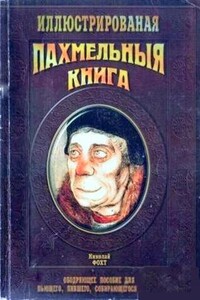
Ободряющее пособие для пьющего, пившего, собирающегося выпить…Поразительная история — такой книги в России не было. Нет, конечно, были всякие рецепты, анекдоты про пьянства, правила этикета, рассуждения о том, что такое правильное питие, а что — неправильное, злостное. Никто не написал слов, которые бы ободрили пьющего, пившего, собирающегося выпить человека в эту, безусловно, трудную минуту его жизни. Один умный приятель парафразировал: не пить в России — больше, чем не пить. Представляете, что значит пить в России — насколько это больше!
Это обновленное и дополненное издание, содержащее более 8000 идиоматических слов и выражений, причем каждое из которых снабжено грамматическим объяснением и практическим примером. Словарь содержит лексемные идиомы, фразеологические единицы и поговорки, имеющие особенное значение. В нем приведены наиболее употребительные выражения только американского английского языка. Этот словарь — идеальное пособие для студентов, часто разъезжающих бизнесменов и просто путешественников.
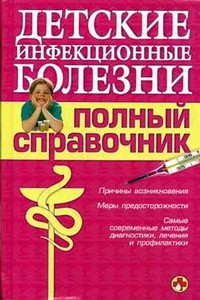
В данном справочнике представлены самые полные и актуальные сведения, касающиеся инфекционных заболеваний детей. Описаны причины возникновения и механизмы развития основных детских заболеваний. Дана их четкая классификация. Рассмотрены современные методы диагностики и лечения болезней. Полезными окажутся советы по укреплению иммунитета, профилактике и мерам предосторожности.Практические рекомендации специалистов и полезная информация помогут родителям вовремя распознать болезнь ребенка, принять своевременные меры по лечению, не допустить обострений и свести к минимуму вероятность заражения инфекционными заболеваниями в будущем.
Принят Государственной Думой 22 декабря 2004 года Одобрен Советом Федерации 24 декабря 2004 года (в ред. Федеральных законов от 31.12.2005 N 199-ФЗ, от 18.12.2006 N 232-ФЗ, от 29.12.2006 N 250-ФЗ, от 29.12.2006 N 251-ФЗ, с изм., внесенными Федеральным законом от 29.12.2006 N 258-ФЗ)
В книге рассказывается история главного героя, который сталкивается с различными проблемами и препятствиями на протяжении всего своего путешествия. По пути он встречает множество второстепенных персонажей, которые играют важные роли в истории. Благодаря опыту главного героя книга исследует такие темы, как любовь, потеря, надежда и стойкость. По мере того, как главный герой преодолевает свои трудности, он усваивает ценные уроки жизни и растет как личность.