Руководство Proshow Producer Version 4.5 - [147]
Когда Вам нужно обработать файл в специализированном редакторе, Вы можете указать ProShow открыть этот файл в выбранном Вами редакторе. Выбор редакторов производится с помощью панели External Editors (Внешние редакторы).
В ProShow по умолчанию выбираются три редактора: редактор изображений, звуковой редактор и видео редактор.
Есть много программ, которые могли бы быть использованы для этих задач, но процесс их установки в ProShow и вызова является одним и тем же и распространяется на редакторы всех трех типов:
1. Выберите тип редактора, который Вы хотели бы использовать для работы: Image Editor (Графический редактор), Sound Editor (Звуковой редактор) и Video Editor (Редактор видео).
2. Щелкните по кнопке Browse (Обзор) в строке с выбираемым редактором.
3. Просмотрите систему на предмет исполнительного файла EXE программы редактора.
4. Щелкните по кнопке Open (Открыть), чтобы выбрать этот файл.
Редактор по умолчанию теперь установлен. Когда Вы выберете Open in Editor (Открыть в редакторе) для любого типа файла в любом режиме,
ProShow вызовет установленный редактор, соответствующий типу файла, и откроет файл.
Примечание: Изменения, которые делаются во внешнем редакторе, являются постоянными и необратимыми. В отличие от ProShow, большинство внешних редакторов сохраняет изменения непосредственно в редактируемом файле.
Когда презентация воспроизводится как файл EXE, Вы можете проигрывать, делать паузу, пропускать слайды и т. д. используя клавиатуру. Используя параметры программы, Вы можете назначать действия клавишам.
С давних времен большинство презентаций работает, подчиняясь нажатию на клавиши. А Вы можете настроить ProShow на управление воспроизведением с помощью дистанционного пульта.
Настройка клавиатуры или пульта дистанционного управления для использования с ProShow является диалоговым процессом. Это означает, что Вы говорите ProShow, какую кнопку Вы хотите изменить, он просит, чтобы Вы нажали кнопку, и Вы нажимаете ту кнопку, которую Вы хотите использовать для этого действия.
Чтобы получить доступ к этим параметрам, выберите в списке параметров программы Keyboard & Remotes (Управление).
Есть два набора параметров контроля, которые можно настраивать:
Navigation Control (Управление навигацией) и Audio Control (Управление звуком).
Если Вы планируете управлять представлением с помощью дистанционного пульта, то Вам нужно установить пульт в режим эмуляции кнопок клавиатуры. Большинство презентационных пультов работают наподобие клавиатуры и посылают ключевые команды в ProShow Producer при нажатии на кнопки. Вместо того, чтобы вводить кнопкой какую-либо определенную команду с пульта, например, 'Кнопка 1', настройте пульт на использование реальных клавиш клавиатуры, таких как Page Up. Изучите документацию на пульт дистанционного управления о том, как настроить пульт. Когда настройка будет сделана, свяжите эти кнопки с действиями ProShow.
Процесс прост. Щелкните по кнопке Change (Изменить) рядом с действием, которое Вы хотите переназначить. Когда появится окно Waiting for Keystroke (Ожидание нажатия сочетания клавиш), нажмите клавишу, которую Вы хотите использовать для этого действия, безразлично где, — или на презентационном пульте, или на клавиатуре. Это действие немедленно сделается доступным.
Здесь находится богатый набор параметров настройки. Они все важны, хоть и сгруппированы в раздел Miscellaneous (Прочие).
Панель Upgrades (Обновления) позволяет выбирать, хотите ли Вы, чтобы ProShow автоматически проверялся на обновления программы и как часто он бы делал это. Вы можете разрешить или запретить обновление с помощью флажка. Вы можете также изменить периодичность проверки на обновления, вводя количество дней в появляющееся поле.
Очень важным является раздел Autosaves & Backups (Автоматическое сохранение и резервирование). Он позволяет формировать, как часто ProShow сохраняет презентацию автоматически, в то время, когда Вы продолжаете работать. Значение по умолчанию составляет 300 секунд, но Вы можете выбрать любое значение, какое хотите. Имейте в виду, что сохранение длинных презентаций может занять несколько секунд, и при слишком частом автосохранении могут возникнуть паузы, прерывающие работу.
Поле Backup (Резервные копии) устанавливает, сколько предыдущих версий презентации ProShow будет сохранено. По умолчанию сохраняется 10 копий, но Вы можете уменьшить это число, если Вы не нуждаетесь в таком количестве. Максимум равен 10.
Примечание: Функция автосохранения не сохраняет исходный файл презентации. ProShow хранит отдельный файл автосохранения для использования с этой функцией. Если Вы делаете изменения в презентации, которые Вам не понравились, а ProShow использовала функцию автосохранения, она не запишет презентацию, с которой Вы продолжаете работать.
Также обратите внимание, что резервные копии имеют возрастающие номера файлов. Файл презентации всегда будет самым последним, а предыдущая сохраненная копия этой презентации называется '
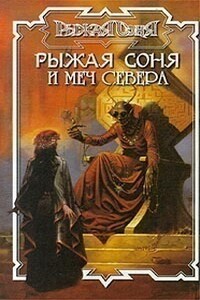
В книге рассказывается история главного героя, который сталкивается с различными проблемами и препятствиями на протяжении всего своего путешествия. По пути он встречает множество второстепенных персонажей, которые играют важные роли в истории. Благодаря опыту главного героя книга исследует такие темы, как любовь, потеря, надежда и стойкость. По мере того, как главный герой преодолевает свои трудности, он усваивает ценные уроки жизни и растет как личность.

В шпаргалке в краткой и удобной форме приведены ответы на все основные вопросы, предусмотренные государственным образовательным стандартом и учебной программой по дисциплине «Обществознание».Книга позволит быстро получить основные знания по предмету, повторить пройденный материал, а также качественно подготовиться и успешно сдать зачет и экзамен.Рекомендуется всем изучающим и сдающим дисциплину «Обществознание».

Перед Вами статья из особого сборника, в котором есть сведения не только о самых богатых людях современности, но и тех, кто явился «основоположниками» данной категории населения, - исторические личности, основатели крупнейших богатейших компаний и т. д Этот цикл статей посвящен создателям всемирно известных брендов, самыми богатыми людям в своих узких кругах, например - спортсмены, актеры, политики. И, конечно же, в этом списке нашли свое место российские олигархи и бизнесмены.Одни мечтают стать богатым и жить в достатке, другие порицают людей, которые стремятся к личному материальному успеху.
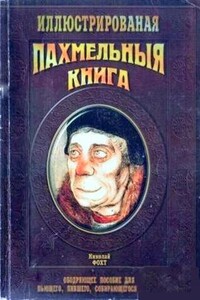
Ободряющее пособие для пьющего, пившего, собирающегося выпить…Поразительная история — такой книги в России не было. Нет, конечно, были всякие рецепты, анекдоты про пьянства, правила этикета, рассуждения о том, что такое правильное питие, а что — неправильное, злостное. Никто не написал слов, которые бы ободрили пьющего, пившего, собирающегося выпить человека в эту, безусловно, трудную минуту его жизни. Один умный приятель парафразировал: не пить в России — больше, чем не пить. Представляете, что значит пить в России — насколько это больше!
Принят Государственной Думой 22 декабря 2004 года Одобрен Советом Федерации 24 декабря 2004 года (в ред. Федеральных законов от 31.12.2005 N 199-ФЗ, от 18.12.2006 N 232-ФЗ, от 29.12.2006 N 250-ФЗ, от 29.12.2006 N 251-ФЗ, с изм., внесенными Федеральным законом от 29.12.2006 N 258-ФЗ)
В книге рассказывается история главного героя, который сталкивается с различными проблемами и препятствиями на протяжении всего своего путешествия. По пути он встречает множество второстепенных персонажей, которые играют важные роли в истории. Благодаря опыту главного героя книга исследует такие темы, как любовь, потеря, надежда и стойкость. По мере того, как главный герой преодолевает свои трудности, он усваивает ценные уроки жизни и растет как личность.