Ноутбук для ваших любимых родителей - [7]
7. Вновь нажмите левую клавишу мыши. Ноутбук сам завершит работу.
Есть еще один способ выключения ноутбука.
1. Нажмите на кнопку Пуск правой клавишей мыши.
2. В самом низу выпавшего списка выберите курсором строчку Завершение работы или выход из системы.
3. Далее выберите строчку Завершение работы и нажмите на нее левой клавишей мыши.
Экстренное выключение
Вы спросите, а что будет, если я просто нажму на ту же кнопку, которой включал ноутбук? Выключится ли он? Да, выключится. Только ему это не на пользу. Потому что такое выключение называется экстренным.
Вы можете поступить так только в крайнем случае, когда ноутбук не реагирует ни на какие ваши действия – вы шевелите мышкой, а курсор не бегает по экрану, нажимаете на кнопки, но ничего не происходит. В таких случаях говорят – завис. И, что нам остается, можно экстренно выключить ноутбук, нажав на большую кнопку.
Режим сна – особый режим
Бывает так: вы отошли попить чай или поговорить по телефону, пришли, а экран темный. Все пропало! Все не сохранилось! Ноутбук сломался!
На самом деле ничего страшного не произошло, просто ваш ноутбук перешел в режим сна.
В этом режиме:
✓ экран не горит;
✓ электричества расходуется меньше;
✓ но все включенные программы остаются включенными;
✓ документы, которые вы создавали (например, писали письмо), никуда не исчезают;
✓ фильм или мелодия «замирают» на том месте, на котором вы закончили их смотреть или слушать.
Чтобы вернуть ноутбук к жизни, просто пошевелите мышкой.
Ноутбук переходит в режим сна, ориентируясь по времени. Это время зависит от настроек – 15 минут, полчаса.
Если вы включаете новый ноутбук
Внимание! Если вам достался ноутбук, на котором уже работали, просто пролистните этот раздел, даже не читая.
Но если вы купили ноутбук, если на нем до вас еще никто не работал, то вам нужно зарегистрироваться. А затем создать учетную запись!
Зачем? Во время регистрации вы создадите пароль и придумаете вашему ноутбуку имя – то есть заявите, что вы теперь его хозяин. И без этого этапа вам никак не обойтись.
Учетная запись помогает вам сохранить ваши настройки, даже если с вашим ноутбуком что-то случилось, настраивать многие программы; автоматически создает для вас адрес электронной почты и т. д. Ее можно пропустить, но мы не советуем. Постоянно вылезающее окошко с напоминанием о том, что вы так и не создали учетную запись, будет очень мешать вам работать, да и попросту раздражать.
Главное – не пугайтесь надписей, которые будут появляться на экране. Все написано по-русски, с секундомером у вас над душой никто не стоит, и взрыва через 15 секунд, как в остросюжетном боевике, не произойдет.
Думайте над каждой фразой хоть по часу. А если изображение на экране вдруг пропало, просто пошевелите мышкой. Ноутбуки устроены так, чтобы экономить электричество, и сами выключают экран и переходят в режим сна, о котором мы уже поговорили. Но помните, что информация никуда не исчезает.
Если вы все равно очень боитесь, обратитесь к кому-нибудь из более опытных пользователей. Регистрация и создание учетной записи – процессы совсем не сложные, не займут больше 10–20 минут, поэтому не обязательно быть программистом, чтобы разобраться. И если человек более или менее умеет работать на ноутбуке, он вам поможет.
Если такого человека нет, попробуйте сделать сами. Для этого найдите раздел «Как зарегистрироваться на новом компьютере» и «Как создать учетную запись Microsoft».
Все остальные – переходим сразу же к работе на ноутбуке.
Начинаем работать с ноутбуком
Еще раз повторяем, что мы будем рассматривать самую последнюю на сегодняшний день операционную систему Windows 10, которая уже установлена на ноутбуке.
Рабочий стол
После включения, введения всех паролей и регистрации перед вами появится Рабочий стол (очень похож на ваш письменный стол, на нем тоже есть масса всего интересного).
Давайте посмотрим, что лежит у вас на Рабочем столе.
Если ваш ноутбук совсем новый и система Windows 10 была поставлена на нем недавно, то значков на Рабочем столе будет немного. Если же к вам в руки перешел чей-либо ноутбук, то, вполне возможно, он будет буквально «усыпан» значками программ, папок и файлов, с которыми работал предыдущий владелец. Не пугайтесь такой пестроты. Настройтесь на то, чтобы спокойно искать в этой «мозаике» рассматриваемые нами далее значки.
Корзина
На столе в верхнем левом углу (если там значка нет, поищите его ниже, он все равно обязательно должен быть на Рабочем столе) вы увидите иконку (картинку) с надписью Корзина.
За картинкой скрывается папка, в которую будут перемещаться все удаленные вами документы – тексты, фотографии, музыка, фильмы. Вы всегда сможете восстановить из Корзины то, что было удалено случайно или, наоборот, удалить какой-то документ навсегда. Как работать с этой папкой, мы поговорим чуть позже, когда вы немножко освоитесь.
Панель задач
Внизу экрана вы увидите горизонтальную полоску со значками. Это очень важное место на вашем Рабочем столе. Называется оно Панель задач.
Именно здесь на Панели задач находится кнопка
Эта книга для тех, кто купил или только собирается купить ноутбук, и при этом никогда не сталкивался с работой на компьютере. К сожалению, большинство книг на компьютерную тематику предназначено для тех, кто умеет выполнять элементарные действия, работать с распространенными программами. Для новичка такая книга – тайна за семью печатями и помочь не в состоянии. Между тем, современные программы просты, логичны и требуют минимум знаний для уверенной работы. Этому минимуму и посвящена книга.Рекомендации, приведенные здесь, помогут вам правильно подобрать ноутбук по душе, по средствам, нужной конфигурации, и расскажут, как за ним ухаживать.
У вас появился компьютер, и вы очень хотите научиться на нем работать. Но вы – человек, который стремится разобраться не «по верхам», чтобы просто выполнять элементарные действия, вы хотите на самом деле освоить все преимущества этой умной машины, чтобы понять «суть», а потом легко управлять любыми новыми программами. Поэтому вам нужен не просто самоучитель, а очень подробный и понятный самоучитель, который поможет стать опытным пользователем. И такая книга перед вами!Вы найдете здесь то, что не написано ни в одной другой книге по обучению работе на компьютере! Вы начнете с элементарных действий – как включать и выключать компьютер, как запускать программы, как пользоваться мышкой, печатать текст.
Вам нужно быстро освоить компьютер или ноутбук?Но вы даже не знаете, как его включить?Боитесь что-то сломать?Не понимаете, что означают все эти компьютерные словечки?Эта книга для вас!Вы найдете здесь то, что не написано ни в одной другой книге по обучению работе на компьютере! Вы узнаете, как выполнять элементарные действия – включать, выключать компьютер и ноутбук, запускать программы, как пользоваться мышкой, печатать текст.Вы начнете с азов и очень быстро станете уверенным пользователем, который умеет писать письма, создавать любые документы, искать информацию в сети Интернет и бесплатно звонить по всему миру при помощи программы Skype.В этой книге нет лишней информации! Здесь все понятно.
Вам нужно освоить работу на компьютере, но вы уверены, что ничего не получится, вы боитесь что-нибудь сломать, не понимаете объяснения детей или знакомых? Тогда эта книга для вас!Книги Ивана Жукова по праву заслужили звание самых простых и доступных людям любого возраста и уровня подготовки. Объяснения начинаются с самых азов – включения и выключения компьютера, работы с мышкой и клавиатурой.Максимально быстро и комфортно вы научитесь работать с фотографиями – сохранять их, обрабатывать, отправлять друзьям и знакомым, смотреть любимые фильмы и сериалы, искать информацию в сети Интернет, заведете страничку в социальной сети ВКонтакте и сможете бесплатно звонить и отправлять письма и сообщения людям по всему миру.
Используя различные крупы, а также семена овощей, фруктов, цветов, можно изготавливать чудесные оригинальные аппликации, панно, открытки к празднику.
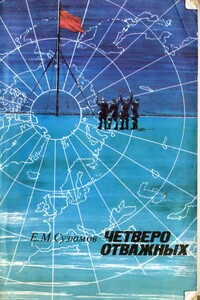
Аннотация издательства: «В этой научно-популярной книге рассказывается о выдающихся советских полярниках — И. Д. Папанине, П. П. Ширшове, Е. К. Федорове, Э. Т. Кренкеле. Автор в увлекательной форме повествует о научном подвиге папанинцев, их жизни на первой в мире дрейфующей станции «Северный полюс», показывает научное и хозяйственное значение исследований Арктики и Северного морского пути. Книга написана ярко и убедительно, содержит большой географический материал. Рецензенты: Герой Советского Союза, генерал-лейтенант авиации — М.
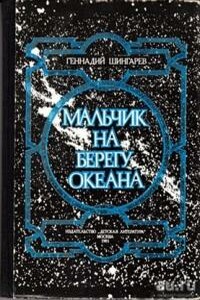
Книга выпущенная в 1981 году издательством «Детская литература» под псевдонимом Геннадий Шингарев, представляет собой биографию великого английского математика, физика и астронома Исаака Ньютона (1642–1727). Жизнь Ньютона реконструирована на основании тщательного изучения сохранившихся документов, на фоне важнейших событий его времени, таких, как Английская революция и гражданская война, Реставрация, Великий пожар и др., в эпоху фундаментальных достижений только что становящегося на ноги научного естествознания, — эпоху, получившую название Века гениев.
Здесь рассказано о многих людях разных времен и народов. Одни из этих людей жили в античную пору, другие — в эпоху Возрождения, третьи — в новое время. Среди героев книги вы встретите философов и врачей, ботаников и химиков, физиков и биохимиков. Что же их объединяет — эллина и русского, швейцарца и немца, англичанина и итальянца, голландца и француза? То, что все они, герои книги, неотступно выпытывали (а их последователи продолжают выпытывать) у природы одну из самых сокровенных ее тайн — тайну зеленого листа. Иные из наших скромных героев забредали в лабораторию зеленого листа случайно, ведомые беспокойной мыслью, опережающей время и рождающей удивительные догадки.
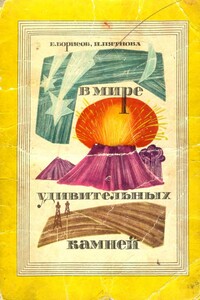
Книга для младших школьников, названная «марочной энциклопедией», знакомит детей с происхождением и применением различных видов минералов — каменной соли, гранита, асбеста и др. Марочной энциклопедией издание названо, видимо, потому, что к книге прилагался лист-вкладыш, на котором были размещены цветные картинки с различными минералами, которые нужно было вырезать и наклеивать на специально отведенные места в каждом разделе книги. Некоторые из таких картинок-марок были наклеены в используемом для создания электронной книги печатном оригинале.