Ноутбук для ваших любимых родителей - [3]
На карту памяти можно перенести (переписать) не только текст, но и мелодию, книгу, картинку, даже целый фильм.
Карта памяти выглядит так (карты могут быть разного размера и вместительности).
Если карта у вас большая, а разъем маленький, или наоборот, то для подключения нужен специальный переходник. Он подключается к ноутбуку при помощи уже знакомого нам провода с USB.
Разбираемся со светящимися кнопочками (индикаторами) ноутбука
На передней части ноутбука, если вы посмотрите внимательно, то увидите несколько лампочек (или датчиков), которые указывают, что в данный момент работает какое-то устройство в ноутбуке – горит значит работает.
Не горит – не работает. Рядом с ними есть обозначения – картиночки.
Нам с вами важны вот эти лампочки.
Она будет нарисована рядом с лампочкой, которая покажет, что ноутбук включился.
Индикатор-лампочка, который показывает, что ноутбук заряжается.
Уже немного известный нам индикатор, который показывает, что возможно подключение к сети Интернет. Может подсвечиваться синим или белым.
Как правильно зарядить ноутбук
Аккумулятор (батарея) – очень важная и довольно дорогая часть ноутбука. От него зависит, сколько ваш ноутбук выдержит без подпитки от сети, иначе говоря, в автономном режиме. Согласитесь, приятно не зависеть от электрических розеток и в шалаше, и в поле, и в поезде… Поэтому научитесь правильно обращаться с батареей ноутбука, чтобы послужила она вам как можно дольше.
Все секреты аккумулятора
Допустим, вы купили новый ноутбук. Его батарею, прежде чем требовать от нее всяческих подвигов, следует, как говорят специалисты, «раскачать». «Раскачивается» батарея следующим образом:
✓ сначала заряжаем батарею в течение суток (от сети), то есть подключаем ноутбук к сети и не отсоединяем от нее в течение 24 часов;
✓ после этого разряжаем батарею – включаем ноутбук (но обязательно отключаем от сети!) и оставляем его «работать» до тех пор, пока батарея не разрядится и ноутбук не выключится;
✓ повторяем эту процедуру до пяти раз. В это время мы, конечно же, можем работать на ноутбуке. И когда он разряжается, и когда заряжается.
После пяти зарядок и разрядок полная емкость аккумулятора будет к вашим услугам. И теперь вы сможете смело топать в свой шалаш, на пляж, ну и т. д. …
1. Можно работать, не отключая ноутбук от сети. Аккумулятор в это время будет просто хранить заряд, не расходуя его.
2. Нельзя допускать полной разрядки аккумулятора. Оставьте батарее хотя бы 5 %. Меньше ну никак нельзя. Каждый такой разряд уменьшает ресурс работы аккумулятора примерно на 5 %.
3. Нельзя хранить ноутбук с разряженной батареей.
4. Ноутбук разряжается, даже если он просто лежит без работы.
5. Если ноутбук остался ни у дел, находясь в разряженном состоянии две недели и более, то, как правило, после такого сомнительного отдыха батарея будет держать заряд все меньше и меньше и в результате выйдет из строя.
6. Заряжать батарею нужно только в ноутбуках или специально предусмотренных для этого зарядных устройствах. Ни в коем случае не пытайтесь самостоятельно разбирать ее и заряжать отдельные элементы.
7. Знайте: если батарея не заряжается в течение 24 часов, она неисправна. Оставлять такую батарею в ноутбуке никак нельзя, следует обязательно извлечь ее, чтобы не причинить ему вреда.
Клавиатура, тачпад и мышка. Как все устроено
Клавиатура
Клавиатуры ноутбуков могут быть устроены по-разному. У больших ноутбуков справа могут быть дополнительные клавиши с цифрами. У маленьких (по размеру) таких клавиш нет. Кроме того, клавиши могут отличаться по форме и расположению.
Если вы посмотрите на клавиатуру, то увидите, что помимо букв и цифр, есть еще и клавиши с иностранными словами[2].
Знать, зачем нужна каждая клавиша, новичку, который только осваивает азы работы, совсем не обязательно.
Поговорим только о тех, которые используются чаще всего.
Разберемся, где они и зачем нужны.
Клавиша Enter (энтер) расположена с правой стороны от кнопок с буквами. На некоторых клавиатурах на клавише не обозначено название, а нарисована только стрелка, согнутая под прямым углом. Это одна из основных кнопок, используемых при любой работе на компьютере.
Enter переводится как ввод. Этой клавишей подтверждается выбор операции, а также дается своеобразная команда «пуск». Например, выбрали какую-то песню, которую хотите послушать, и нажали Enter, подтверждая – «да, именно эту!».
Таких клавиш Shift (шифт) на клавиатуре две – по одной справа и слева от кнопок с буквами. На них, как правило, нарисована стрелка, направленная вверх. Найдите их. И не торопитесь!
Эта клавиша делает букву заглавной (большой) и помогает печатать то, что размещено на кнопках с несколькими символами в верхней строке, например на кнопках с цифрами (об этом чуть ниже).
Клавиша Сaps Lock (капс лок) расположена слева над клавишей Shift. Если ее нажать, то все буквы, которые вы будете печатать, будут большими.
Она полезна, когда необходимо напечатать весь текст большими буквами. Но часто мешает, так как ее легко включить случайно.
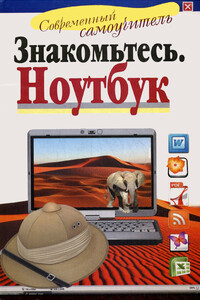
Эта книга для тех, кто купил или только собирается купить ноутбук, и при этом никогда не сталкивался с работой на компьютере. К сожалению, большинство книг на компьютерную тематику предназначено для тех, кто умеет выполнять элементарные действия, работать с распространенными программами. Для новичка такая книга – тайна за семью печатями и помочь не в состоянии. Между тем, современные программы просты, логичны и требуют минимум знаний для уверенной работы. Этому минимуму и посвящена книга.Рекомендации, приведенные здесь, помогут вам правильно подобрать ноутбук по душе, по средствам, нужной конфигурации, и расскажут, как за ним ухаживать.
У вас появился компьютер, и вы очень хотите научиться на нем работать. Но вы – человек, который стремится разобраться не «по верхам», чтобы просто выполнять элементарные действия, вы хотите на самом деле освоить все преимущества этой умной машины, чтобы понять «суть», а потом легко управлять любыми новыми программами. Поэтому вам нужен не просто самоучитель, а очень подробный и понятный самоучитель, который поможет стать опытным пользователем. И такая книга перед вами!Вы найдете здесь то, что не написано ни в одной другой книге по обучению работе на компьютере! Вы начнете с элементарных действий – как включать и выключать компьютер, как запускать программы, как пользоваться мышкой, печатать текст.
Вам нужно быстро освоить компьютер или ноутбук?Но вы даже не знаете, как его включить?Боитесь что-то сломать?Не понимаете, что означают все эти компьютерные словечки?Эта книга для вас!Вы найдете здесь то, что не написано ни в одной другой книге по обучению работе на компьютере! Вы узнаете, как выполнять элементарные действия – включать, выключать компьютер и ноутбук, запускать программы, как пользоваться мышкой, печатать текст.Вы начнете с азов и очень быстро станете уверенным пользователем, который умеет писать письма, создавать любые документы, искать информацию в сети Интернет и бесплатно звонить по всему миру при помощи программы Skype.В этой книге нет лишней информации! Здесь все понятно.
Вам нужно освоить работу на компьютере, но вы уверены, что ничего не получится, вы боитесь что-нибудь сломать, не понимаете объяснения детей или знакомых? Тогда эта книга для вас!Книги Ивана Жукова по праву заслужили звание самых простых и доступных людям любого возраста и уровня подготовки. Объяснения начинаются с самых азов – включения и выключения компьютера, работы с мышкой и клавиатурой.Максимально быстро и комфортно вы научитесь работать с фотографиями – сохранять их, обрабатывать, отправлять друзьям и знакомым, смотреть любимые фильмы и сериалы, искать информацию в сети Интернет, заведете страничку в социальной сети ВКонтакте и сможете бесплатно звонить и отправлять письма и сообщения людям по всему миру.
Используя различные крупы, а также семена овощей, фруктов, цветов, можно изготавливать чудесные оригинальные аппликации, панно, открытки к празднику.
Аннотация издательства: «В этой научно-популярной книге рассказывается о выдающихся советских полярниках — И. Д. Папанине, П. П. Ширшове, Е. К. Федорове, Э. Т. Кренкеле. Автор в увлекательной форме повествует о научном подвиге папанинцев, их жизни на первой в мире дрейфующей станции «Северный полюс», показывает научное и хозяйственное значение исследований Арктики и Северного морского пути. Книга написана ярко и убедительно, содержит большой географический материал. Рецензенты: Герой Советского Союза, генерал-лейтенант авиации — М.
Книга выпущенная в 1981 году издательством «Детская литература» под псевдонимом Геннадий Шингарев, представляет собой биографию великого английского математика, физика и астронома Исаака Ньютона (1642–1727). Жизнь Ньютона реконструирована на основании тщательного изучения сохранившихся документов, на фоне важнейших событий его времени, таких, как Английская революция и гражданская война, Реставрация, Великий пожар и др., в эпоху фундаментальных достижений только что становящегося на ноги научного естествознания, — эпоху, получившую название Века гениев.
Здесь рассказано о многих людях разных времен и народов. Одни из этих людей жили в античную пору, другие — в эпоху Возрождения, третьи — в новое время. Среди героев книги вы встретите философов и врачей, ботаников и химиков, физиков и биохимиков. Что же их объединяет — эллина и русского, швейцарца и немца, англичанина и итальянца, голландца и француза? То, что все они, герои книги, неотступно выпытывали (а их последователи продолжают выпытывать) у природы одну из самых сокровенных ее тайн — тайну зеленого листа. Иные из наших скромных героев забредали в лабораторию зеленого листа случайно, ведомые беспокойной мыслью, опережающей время и рождающей удивительные догадки.
Книга для младших школьников, названная «марочной энциклопедией», знакомит детей с происхождением и применением различных видов минералов — каменной соли, гранита, асбеста и др. Марочной энциклопедией издание названо, видимо, потому, что к книге прилагался лист-вкладыш, на котором были размещены цветные картинки с различными минералами, которые нужно было вырезать и наклеивать на специально отведенные места в каждом разделе книги. Некоторые из таких картинок-марок были наклеены в используемом для создания электронной книги печатном оригинале.