Компьютер для тех, кому за… - [11]

Шрифт
Интервал

• «Выход» — дополнительная кнопка для выхода из программы.

Работать с документами WordPad очень просто — все основные действия указаны во вкладке «Главное». Вызвать то же меню вы можете, щелкнув правой кнопкой мышки по свободному пространству документа или по выделенному тексту.


Кнопка «Вставить» — позволяет вам вставить в документ текст, скопированный в другом документе. Кнопки «Вырезать» и «Копировать» — работают только с «выделенным» текстом. «Выделите» текст и нажмите ту кнопку, которая вам нужна.

В документ WordPad можно вставить и изображения. Для этого на панели предусмотрены специальные кнопки. Для вставки изображения поставьте курсор в нужное вам место в документе WordPad и нажмите на значок «Изображение». Откроется папка «Изображения» на вашем компьютере. Найдите нужное вам изображение и двойным щелчком вставьте его в открытый документ WordPad.


Сохранять документы с форматированием и вставкой изображения нужно в формате RTF. Для этого нажмите на синюю стрелочку и выберите пункт «Сохранить как» — откроется новое окно с вариантами сохранения документа. В типах документа верхнее значение — это «Сохранение документов в формате RTF» — именно этот пункт и нужен для сохранения документов с изображениями.

Можно вставить изображение в документ WordPad и с помощью правой клавиши мыши. Для этого нажмите правой клавишей мыши на нужное изображение и выберите из контекстного меню «Копировать». А затем, в документе WordPad, также щелкните правой клавишей мыши и выберите «Вставить». Сохранять такие документы следует тоже в формате RTF.

Чуть позже мы коснемся вопросов создания рисунков в редакторе Paint, но пока отметим, что эти объекты вы легко можете вставить в документ. Чтобы рисунок, сделанный в Paint, вставить в документ WordPad — надо в открытом документе WordPad нажать на значок Paint, отмеченный в верхней панели.


После этого, сразу откроется программа Paint и вы начинаете делать рисунок. Создайте рисунок, который хотите вставить, и закройте приложение Paint. Как только вы закроете Paint — канва вокруг рисунка исчезнет.

WordPad — более сложный графический редактор, который позволяет форматировать текст — изменять его размер, конфигурацию, цвет… делать это можно при помощи панели атрибутов текста.


Здесь располагаются основные кнопки и окошки, позволяющие работать с текстом. Рассмотрим их. Мы не будем указывать на каждую, поскольку узнать о назначении каждой кнопки вы можете, просто наведя на нее мышку — откроется подсказка и все сразу станет ясно! Итак, что за кнопки расположены в панели атрибутов текста?

• Кнопки изменения шрифта в WordPad, например: Arial, Courier, Georgia, Times New Roman.

• Кнопки изменения размера шрифта — от 8 до 72.

• Кнопки пошагового изменения размера шрифта. Нажав на эти кнопки, изменение размера шрифта в WordPad вы можете изменить размер шрифта в выделенном тексте в большую или меньшую сторону. Также вы можете изменить начертание.

Нижний ряд кнопок делает изменения в шрифте с выделенным текстом в документе WordPad. То есть, сначала нужно выделить текст, а потом жать на кнопку. А именно:

• Ж — делает выделенный текст жирным;

• К — делает выделенный текст курсивом;

• Ч — делает выделенный текст подчеркнутым;

• Надстрочный значок — делает выделенный текст надстрочным — меньше и выше, чем обычно (позволяет показать, например Х2);

• Подстрочный значок — делает выделенный текст подстрочным — меньше и выше, чем обычно (позволяет показать, например Х2);

• Выделение цветом — изменяет цвет фона, на котором написан текст. Нажмите на треугольник справа от «карандаша» и откроется палитра изменения цвета фона в текстовом документе WordPad щелкните по нужному цвету и когда снимите выделение с текста — увидите, что фон нужного вам цвета.

• Цвет шрифта — изменяет цвет текста. Нажмите на треугольник справа и откроется палитра изменения цвета текста в документе WordPad.

Относительно палитр отметим, что если в открывшейся палитре вы не смогли выбрать нужный вам цвет — внизу есть кнопка «Другие цвета…» — нажмите и откроется новая палитра, в которой нужно нажать вкладку «Определить цвет».


Щелкните сначала по одной из пустых клеточек, а затем щелкните по нужному вам цвету в спектре. После этого можете нажимать кнопку внизу «Добавить в набор». Выбранный цвет, появится в клеточке и, нажав «ОК», вы добавите цвет в палитру.

Теперь рассмотрим панель «Абзац», также находящуюся в панели атрибутов текста. Она производит изменение выравнивания текста в документе. Здесь находятся кнопки которые:

• позволяют уменьшать отступ абзаца;

• позволяют увеличивать отступ абзаца;

• позволяют создавать маркированные и нумерованные списки;

• позволяют изменять междустрочный интервал;

• выравнивают текст по левому краю. По умолчанию, именно так и пишутся все тексты;

• выравнивают текст по центру;

• выравнивают текст по правому краю;

• выравнивают по левому и правому краю, увеличивая интервалы между словами;

• вызывают меню «Абзац», где можно настроить параметры отступа.

Глава 8

Осваиваем графический редактор Paint

Paint — это программа, которую можно отнести к разряду классических. Многие поколения пользователей делали свои первые «пробы пера» в компьютерной графике, используя именно этот редактор. Хотя некоторым данная программа кажется примитивной, но с ее помощью можно решать вполне серьезные задачи. В разных версиях Windows внешний вид панели инструментов отличается, но все возможности программы Paint одинаковы во всех версиях. Программа Paint позволяет создавать рисунки на пустом листе или поверх других изображений.
Еще от автора Оксана Грибова
Как не переплачивать за коммунальные услуги

Стоимость услуг ЖКХ постоянно растет, а наши зарплаты, к сожалению, не всегда за ней поспевают. Как сократить эту статью расходов семейного бюджета? Поможет ли установка счетчиков газа и воды или использование энергосберегающих ламп существенно сэкономить? Зачем нужно перепроверять цифры, указанные в квитанциях, и кто имеет право на получение субсидии по оплате услуг ЖКХ? Каким должен быть совокупный доход семьи, чтобы город частично взял на себя оплату коммунальных услуг? Какую бытовую технику нужно выбирать и как с ней правильно обращаться, чтобы сэкономить электроэнергию? На эти и многие другие вопросы ответит книга, которую вы держите в руках.


Рекомендуем почитать
Без своего мнения

Информация – инструмент контроля, тот, кто владеет ею, обретает власть. Мы – люди информационного века. Мы привыкли делать покупки на Amazon, общаться через Facebook, задавать поисковые запросы Google и просто убивать время, пользуясь продукцией Apple. Эти четыре компании-гиганта объединяет одно свойство – все они называют себя защитниками человеческой индивидуальности и многообразия мнений, действующими во имя интересов всех людей. Но так ли все хорошо? Или за «бескорыстными» целями техномонополий стоит тирания голодных до наших данных алгоритмов? Франклин Фоер в своей книге приводит актуальный анализ причин, как идеалистические мечты о новых технологиях пионеров Кремниевой долины превратились в механизмы угнетения и отчуждения свободы и прав.


Вторжение. Краткая история русских хакеров

Летом 2016 года неизвестные выложили в интернет переписку высших чинов Демократической партии США — и российские хакеры, предположительно работающие на Кремль, моментально превратились в один из главных сюжетов мировой политики. Спецкор «Медузы», обладатель премии БО в номинации «Журналист года» и четырех премий «Редколлегия» Даниил Туровский к тому времени писал об этих людях уже несколько лет: одни из них публиковали архивы почты российских чиновников, другие взламывали госсайты сопредельных стран по просьбе спецслужб, третьи просто зарабатывали миллионы, воруя их по всему миру.


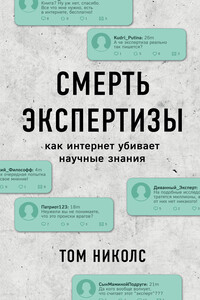
Смерть экспертизы

Мы знаем, что глютен опасен. Мы уверены, что прививки не нужны. Мы не сомневаемся, что наших детей учат неправильно. Мы знаем лучше, ведь мы – настоящие ьэксперты, а не эти «умники» с дипломами и научными степенями. Автор этой книги, Том Николс, – американский ученый и политолог, специалист по международным отношениям и пятикратный чемпион Jeopardy! американского аналога «Своей игры». «Смерть экспертизы» – это не просто исследование современных тенденций в обществе, но и призыв задуматься, почему так происходит и, что самое главное, к чему это может привести.


Инстаграм: хочу likes и followers

Instagram на сегодняшний момент самая динамично развивающаяся социальная сеть, имеющая самый дешевый трафик. Множество людей проводят, в среднем, от 2 до 5 часов в день за просмотром Instagram. Поэтому здесь очень легко добиваться результатов. Не важно, хотите вы быть популярным блогером, вывести бизнес в Instagram, или освоить новую востребованную профессию SMM-специалиста – эта книга будет одинаково полезна всем. Эта издание – не набор теоретических данных. Это практика. По этим технологиям прошли обучение 250 государственных организаций; около 3000 специалистов стали экспертами в области SMM.


Продвижение бизнеса в Интернет. Все о PR и рекламе в сети

Почему одни компании процветают, а другие теряют бизнес? Важнейшим инструментом продвижения сегодня стал Интернет. Многое зависит от методов, с помощью которых вы сами, web-студии или рекламные и PR-агентства продвигают ваш бизнес. Методы эти зачастую неэтичны, незаконны и попросту неправильны. Например, продвижение интернет-магазина в корне отличается от продвижения сетевого издания.В итоге, обладатели интернет-ресурсов ежедневно недополучают огромные прибыли.Данная книга – первая в нашей стране попытка рассказать обо всех действенных методах рекламы и PR в Интернет.


Блог: создать и раскрутить

Эта книга о том, как создать в Интернете свой сетевой дневник или корпоративный блог, а затем сделать его популярным и узнаваемым. Вы сделаете известным свое имя, сможете рассказать о себе и своей фирме потенциальным клиентам, расширите горизонты своего бизнеса. Эффективность описанных в книге методов доказана автором на практике. Основное внимание в книге уделено наиболее популярным публичным сервисам. Наличие блога позволит вам реализовать несколько разных сценариев жизни, выбрать свой стиль поведения, побывать в самых разных сообществах, найти друзей.


Интернет для тех, кому за…

Вы держите в руках самый простой и доступный учебник для начинающих пользователей – тех, кто по каким-то причинам до сих пор не освоил бескрайние просторы Интернета.С его помощью вы узнаете, как выбрать удобный именно для вас браузер, защитить свой компьютер от вирусов и мошенников, зарегистрировать электронный почтовый ящик, узнаете все об особенностях социальных сетей, а также о различных программах, позволяющих общаться в режиме реального времени, таких как скайп и айсикью, научитесь быстро находить нужную вам информацию, скачивать новые фильмы и любимую музыку, делать заказы в интернет-магазинах, освоите электронные платежные системы и деньги, а также узнаете, как оплатить коммунальные платежи через Интернет при помощи банковской карты.Все это просто и понятно объяснено в этой книге.


Как заработать в Интернете. 35 самых быстрых способов

В современном мире новые технологии играют решающую роль, а с помощью Интернета любой человек в короткое время может стать миллионером! И самое главное, что для этого вам даже не нужно выходить из дому – лишь тратить несколько часов времени на работу в Сети…Способов заработать в Сети довольно много, но не все они идеальны, и не все будут одинаково полезны и эффективны. Эта книга написана специально для тех, кого интересует заработок в Интернете. На ее страницах вы найдете обзор методов: известные и не очень, старые и новые способы заработка в Сети, варианты открытия своего дела и способы работать «на себя» без создания ООО или ИП.