ArchiCAD 11 - [128]
Даже установка параметра отображения элемента объекта не является гарантией его появления на виде. Необходимо тщательно проверить все параметры: установки уровней, границ областей просмотра, видимости слоев, приоритетов видимости пересекающихся объектов, общих параметров отображения объектов и т. д. Ведь даже при правильном задании значений всех параметров может случиться, что цвет линии какого-то элемента объекта просто совпал с цветом фона этажа, и существующая линия стала невидимой, не являясь такой по своим свойствам.
Вернемся к параметрам области Options for Construction Elements (Параметры конструкционных элементов).
Примечание
Справа от каждого рассматриваемого элемента управления расположено поле предварительного просмотра, в котором отображается вид объекта в зависимости от установленных параметров.
Данная область содержит следующие настройки.
• Переключатель Show Beam as (Показывать балку) определяет вид балок и имеет три положения:
· Entire Beam (Полностью) – отображаются все элементы балки;
· Reference Line (Базовую линию) – показывается только базовая линия;
· Contour Line (Контур) – отображается только контур балки.
• Флажок Show Column Symbol (Показывать маркер колонн). Снятие флажка отменяет вывод маркера колонн.
• Переключатель Show Section and Elevation Markers (Показывать маркеры разреза и фасада). Три положения данного переключателя позволяют выбрать способ отображения маркеров разрезов:
· As in Settings (Как в установках) – маркеры разреза отображаются в зависимости от их параметров, установленных в соответствующих областях окна настройки разрезов/фасадов;
· Normal (Стандартный) – для всех разрезов/фасадов показывается линия разреза и два маркера вне зависимости от их индивидуальных установок;
· Key Plan (Основной) – для всех разрезов/фасадов отображается линия разреза и один маркер вне зависимости от их индивидуальных установок.
• Флажок Show Mark-Up items (Показывать помеченные объекты) используется при многопользовательской работе.
• Переключатель Door Options (Параметры дверей) предназначен для установки параметров отображения дверей. Имеет три положения:
· Show on Plan (Показывать на плане) – двери будут показаны со всеми подробностями. При установке флажка with Markers (С маркерами) к изображению двери будет добавлен ее маркер, если он определен для нее в области Dimension Marker (Размерный маркер) окна параметров двери;
· Show Opening Only (Показывать только проем) – на плане этажа вместо двери будет отображен только ее проем, то есть разрыв между частями стены.
При установке флажка with Contours (С контуром) углы проема будут соединены линиями;
· Hide on Floor Plan (Скрыть двери) – ни имеющиеся на плане этажа двери, ни их проемы не будут показаны. Стены будут непрерывными.
Примечание
Не стремитесь без крайней надобности использовать подобные параметры, поскольку это может ввести в заблуждение даже опытного пользователя.
• Переключатель Windows Options (Параметры окон) имеет элементы управления, идентичные параметрам переключателя Door Options (Параметры дверей).
В области Options for Fills & Zones (Параметры штриховок и зон) расположены настройки вида штриховок и заливок для различных объектов. К этим элементам относятся следующие.
• Раскрывающийся список Fill Background (Фон штриховки). Определяет вид фона штриховок всех объектов проекта, включая разрезы объемных объектов, разрезы на плане этажа, штриховки перекрытий, крыш и зон. Имеет три положения:
· By Element Settings (В соответствии с установками) – фон штриховок у каждого объекта будет таким, какой установлен в настройках объекта;
· Transparent (Прозрачный) – фон штриховок всех объектов будет прозрачным вне зависимости от индивидуальных установок их параметров;
· Window Background Color (Цвет фона окна) – фоном штриховок всех объектов станет фон рабочего окна программы.
Примечание
Если в настройках объекта для фона штриховки выбрано перо с номером 0 Transparent (Прозрачный) или –1 Window Background Color (Цвет фона окна), то положение переключателя Fill Background (Фон штриховки) на такие объекты влиять не будет.
• Флажок Show Cut Fill Contours Only (Показывать только контуры штриховки на разрезе). Установка флажка отменяет показ штриховки или заливки на сечениях и разрезах. Будет отображен только контур сечения.
• Переключатель Cut Fill Patterns (Шаблоны штриховки разреза). Становится доступным при снятии флажка Show Cut Fill Contours Only (Показывать только контуры штриховки на разрезе). Имеет два положения:
· As In Settings (Как в параметрах) – штриховка на разрезе показывается в соответствии с ее настройками в параметрах объекта;
· Solid (Заливка) – разрез каждого объекта будет залит цветом пера, выбранного для отображения линий штриховки (параметр Cut Fill Pen (Перо штриховки) раздела CUT SURFACES (Линии разрезов) области Floor Plan and Section (Вид в плане и сечения) окна настроек объекта).
• Флажок Show Skin Separator Lines (Показывать разделяющие линии штриховки). Становится доступным при установке флажка Show Cut Fill Contours Only (Показывать только контуры штриховки на разрезе) или установке переключателя Cut Fill Patterns (Шаблоны штриховки разреза) в положение Solid (Заливка). Установка флажка Show Skin Separator Lines (Показывать разделяющие линии штриховки) приводит к отображению на разрезе линий, разделяющих слои сложных штриховок, например составных (композитных) материалов.
У вас есть видеокамера и компьютер? Тогда превратите свои видеозаписи в захватывающий фильм со всеми атрибутами профессионального видео. В книге на практическом примере показаны основные приемы монтажа видео и звука средствами программы Adobe Premiere Pro. Выполняя пошаговые инструкции, вы научитесь переносить отснятый материал с видеокамеры на компьютер, редактировать видеозаписи, добавлять титры и видеоэффекты, создавать звуковое сопровождение к фильму.
Практически любой пользователь компьютера, да и в принципе любой человек, сталкивался с необходимостью систематизировать и упорядочить различные данные, будь то список фильмов в домашней видеотеке, результаты игры любимой футбольной команды или же финансовая отчетность крупной компании. Безусловно, с появлением и широким распространением персональных компьютеров делать это стало гораздо проще.Данная книга посвящена самой популярной и востребованной на сегодня системе управления базами данных – Microsoft Access.

Вы собрались купить ноутбук или уже успели сделать это? В таком случае вам необходима помощь. Хотя, казалось бы, какие могут быть проблемы при переходе на ноутбук со стационарного ПК – ведь основные принципы работы остаются теми же? С одной стороны, это действительно так, однако с другой – работа на ноутбуке имеет свою неоспоримую специфику.Это выражается во всем: в особенностях выбора модели и комплектации (в отличие от стационарного ПК модернизировать ноутбук гораздо сложнее), в перманентной необходимости экономить заряд батареи и оптимизировать режимы работы, регулярно подключать внешние устройства и использовать беспроводные сети – в общем, практически в любой области работы на ноутбуке есть свои особенности.Итак, если вы планируете перейти на ноутбук, эта книга, а также прилагаемые к ней видеоуроки – для вас.
Эта книга поможет разобраться в тонкостях и хитростях обслуживания, модернизации и ремонта компьютера. Чтобы максимально облегчить восприятие изложенной информации, к книге прилагается компакт-диск с видеоуроками. Они отображают практически все описываемые автором действия, которые необходимо применять в той или иной ситуации, чтобы всегда держать свой компьютер «в форме». С помощью этих видеоуроков вы увидите и услышите то, о чем прочитаете.
Одни уверены, что нет лучшего способа обучения 3ds Мах, чем прочитать хорошую книгу. Другие склоняются к тому, что эффективнее учиться у преподавателя, который показывает, что и как нужно делать. Данное издание объединяет оба подхода. Его цель – сделать освоение 3ds Мах 2008 максимально быстрым и результативным. Часто после изучения книги у читателя возникают вопросы, почему не получился тот или иной пример. Видеокурс – это гарантия, что такие вопросы не возникнут: ведь автор не только рассказывает, но и показывает, как нужно работать в 3ds Мах.В отличие от большинства интерактивных курсов, где работа в 3ds Мах иллюстрируется на кубиках-шариках, данный видеокурс полностью практический.
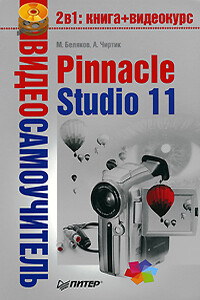
Данная книга – подробнейшее руководство, посвященное тому, как сделать «свое кино» в программе Pinnacle Studio Plus 11. Это приложение предназначено для домашнего видеомонтажа и отличается простотой в освоении и дружественным интерфейсом. В издании описаны все возможности программы, на примерах рассмотрено, как использовать фильтры и спецэффекты, как захватывать видеоматериал, монтировать видео и звук и как записывать готовый фильм на различные носители, в том числе и на DVD.Книга будет полезна новичкам, осваивающим Pinnacle Studio Plus 11, и опытным пользователям.